
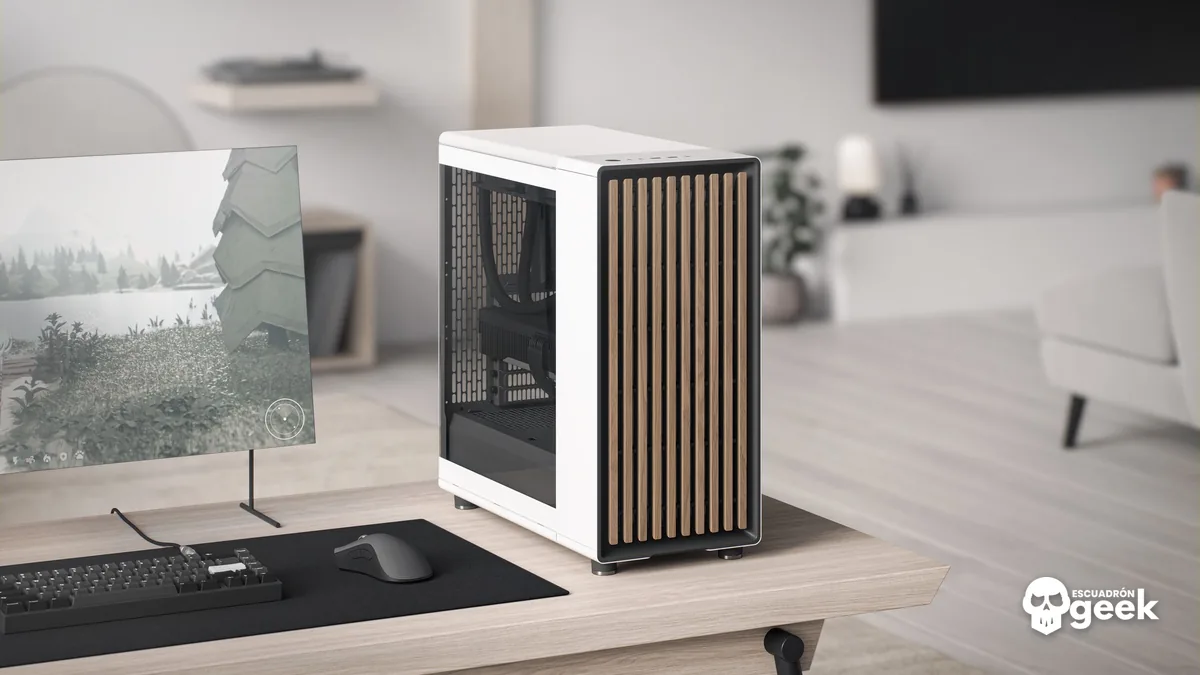

Elegir una buena caja para PC es mucho más que escoger la que más te guste por fuera: de ella dependen las temperaturas, el ruido, lo fácil que será el montaje y hasta qué tarjeta gráfica o disipador podrás instalar.
Muchos usuarios la dejan para el final y meten en el carrito la primera que ven con cristal y luces. Error: una caja para PC mal elegida puede impedir que cierre el panel lateral, ahogar a la gráfica o convertir tu equipo en un secador de pelo.
En esta guía te explicamos, en 7 pasos claros, cómo elegir la caja para PC adecuada: formato, compatibilidad, flujo de aire, refrigeración, puertos, materiales y presupuesto. Al final tienes una tabla comparativa, un ejemplo real con datos oficiales y preguntas frecuentes.
Índice de contenidos
- Por qué importa tanto la caja para PC
- Cómo elegir caja para PC en 7 pasos
- Tabla comparativa de formatos
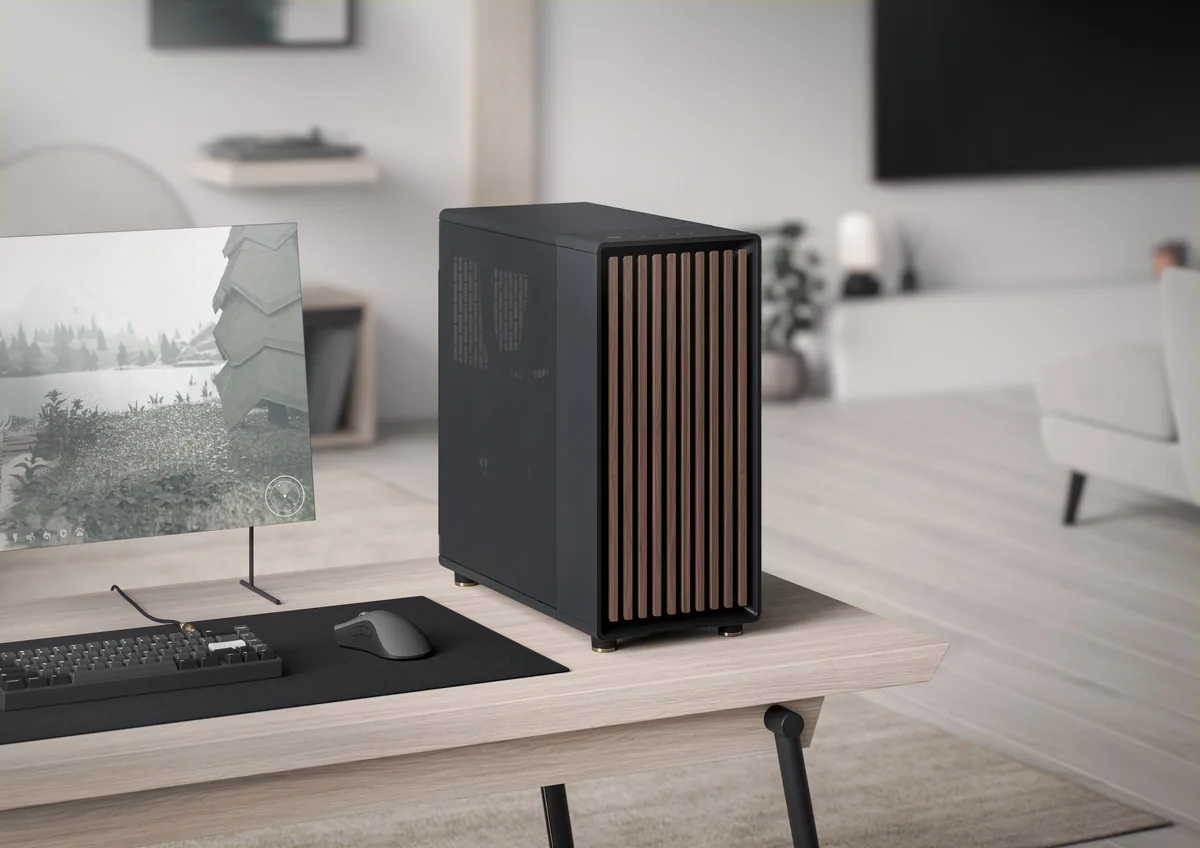
- Ejemplo real: Fractal Design North
- Errores comunes al comprar
- Preguntas frecuentes
Por qué importa tanto la caja para PC
La caja es el chasis que sostiene y protege todos los componentes. Pero también es el sistema que mueve el aire: por dónde entra el aire fresco, por dónde sale el caliente y cuánto ruido se escapa hacia tu habitación.
Una caja para PC con un frontal cerrado y pocas aberturas puede hacer que la gráfica y el procesador trabajen más calientes, y que sus ventiladores giren más rápido. En cambio, una caja con buen flujo de aire deja que todo respire con menos ruido.
Además, la caja marca los límites físicos de tu PC: el tamaño de placa base que admite, la longitud máxima de la gráfica, la altura máxima del disipador y los radiadores de refrigeración líquida que caben. Por eso conviene elegirla junto al resto de piezas, no después.
Cómo elegir caja para PC en 7 pasos
Sigue estos pasos en orden. Los tres primeros son de compatibilidad (si fallan, el PC no se puede montar); los siguientes son de comodidad, ruido y estética.
1. Decide el formato según tu placa base
El formato de la caja para PC tiene que coincidir con el de tu placa base. Los más comunes son:
- ATX: el estándar en PC de sobremesa, con más ranuras y espacio. Lo usan las cajas de torre media.
- Micro ATX: placas algo más cortas, que caben en cajas más compactas.
- Mini ITX: placas pequeñas para equipos muy compactos o de salón.
- E-ATX: placas grandes de gama entusiasta que solo entran en cajas de torre completa.
Una caja ATX suele admitir también placas Micro ATX y Mini ITX, pero no al revés. Si aún no tienes claro qué placa elegir, mira nuestra guía para elegir placa base antes de decidir la caja para PC.
2. Comprueba la longitud máxima de la tarjeta gráfica
Las gráficas actuales de gama media y alta son cada vez más largas y gruesas. Cada fabricante indica en la ficha de la caja para PC la longitud máxima de GPU que admite, en milímetros.
Cruza ese dato con la longitud de tu gráfica y deja algo de margen para los cables de alimentación. Ojo: si montas un radiador en el frontal, el espacio para la gráfica suele reducirse. Para elegir bien la GPU, revisa nuestra guía de tarjeta gráfica.
3. Mide la altura del disipador y los radiadores
La ficha también indica la altura máxima del disipador de CPU. Las torres de aire grandes pueden superar los 160 mm, y muchas cajas no llegan a tanto. Si el disipador es más alto, el panel lateral no cerrará.
Si prefieres refrigeración líquida, mira qué radiadores admite cada zona (frontal, superior, lateral o trasera): 240, 280 o 360 mm. En nuestra guía para elegir disipador te explicamos cómo decidir entre aire y líquida.
4. Prioriza el flujo de aire
Una caja para PC con frontal de malla o con aberturas amplias deja entrar más aire fresco que una con frontal de cristal o de panel cerrado. Fíjate en:
- Ventiladores incluidos: cuántos trae de serie y de qué tamaño.
- Huecos para ventiladores: frontal, superior, trasero y, en algunas cajas, lateral.
- Filtros de polvo: en el frontal y bajo la fuente, idealmente desmontables.
- Recorrido del aire: lo habitual es entrada por delante y salida por arriba y por detrás.
Si la caja solo trae uno o dos ventiladores, reserva algo de presupuesto para añadir más.
5. Revisa la fuente, el almacenamiento y la gestión de cables
Comprueba qué formato de fuente admite (casi siempre ATX) y su longitud máxima. Las fuentes de alta potencia suelen ser más largas. Si estás eligiendo una, tienes nuestra guía de fuente de poder.
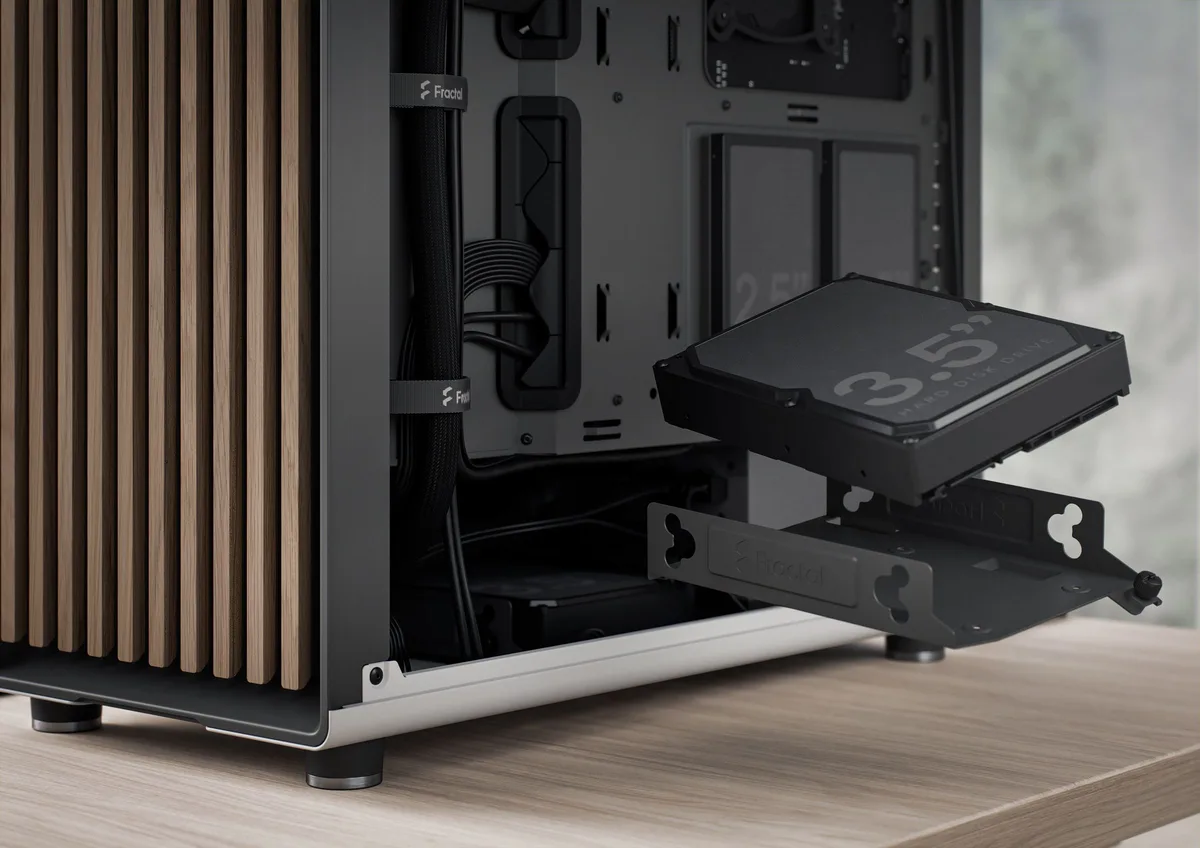
Cuenta también los soportes para discos de 3,5" y SSD de 2,5" si vas a usar almacenamiento SATA. Y mira el espacio detrás de la bandeja de la placa: unos milímetros extra para los cables hacen el montaje mucho más limpio.
6. Mira los puertos frontales y los materiales
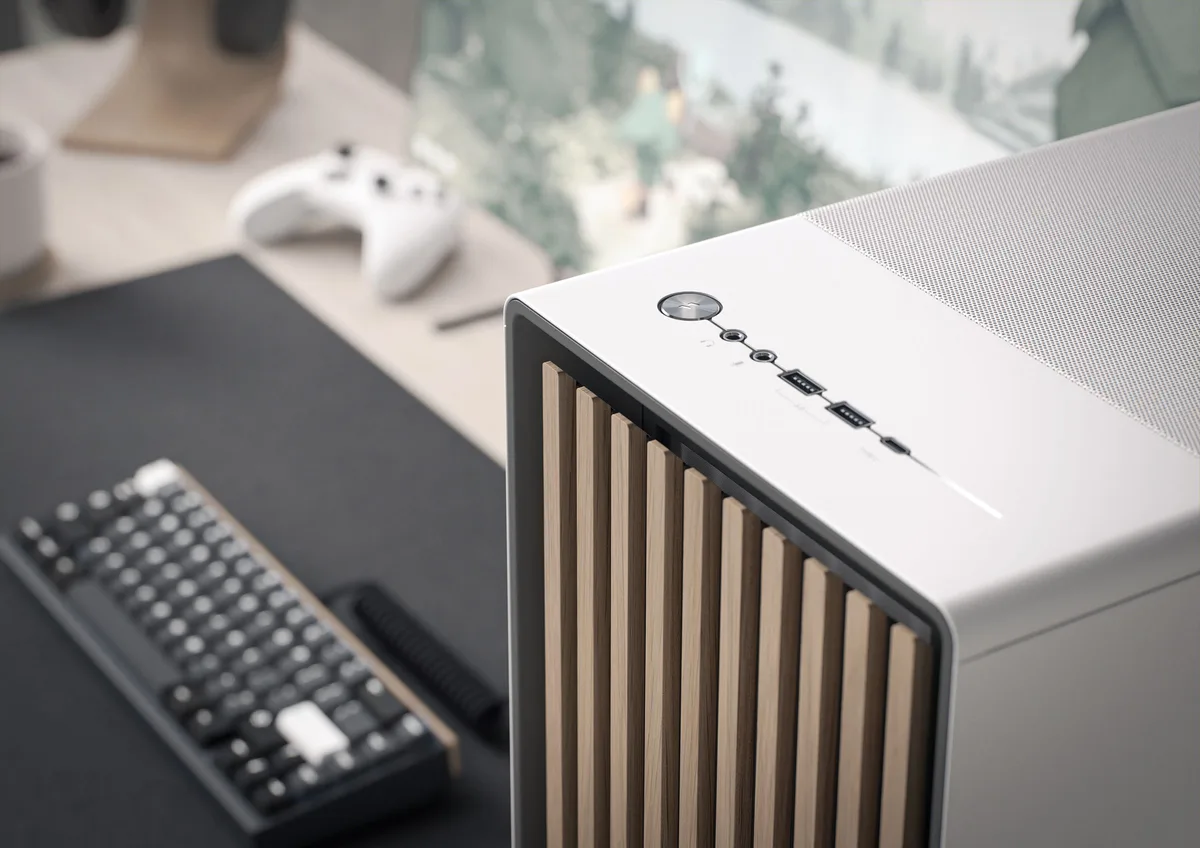
Los puertos del panel frontal (o superior) son los que más usarás a diario. Lo ideal hoy es que tenga al menos un USB-C, además de USB-A y conectores de audio. Comprueba que tu placa base tiene el conector interno necesario para ese USB-C frontal.
En cuanto a materiales, el acero aporta solidez, el cristal templado deja ver los componentes y la malla favorece la ventilación. Algunas cajas añaden detalles como madera en el frontal para encajar mejor en un salón o un escritorio.
7. Ajusta tamaño, estética y presupuesto
Piensa dónde va a estar el PC: debajo de la mesa, encima o en el salón. Como caja para PC, una torre media ATX es la opción más versátil; una caja compacta ocupa menos, pero complica el montaje y limita la refrigeración.
No hace falta gastar una fortuna, pero sí evitar las cajas más baratas sin ventilación ni filtros. Una caja para PC bien elegida puede acompañarte durante varias actualizaciones de componentes.
Tabla comparativa de formatos de caja para PC
Esta tabla resume, de forma orientativa, para qué sirve cada tamaño. Las medidas exactas cambian según el modelo, así que revisa siempre la ficha del fabricante.
| Formato | Placas que admite | Espacio para gráfica y refrigeración | Montaje | Ideal para |
|---|---|---|---|---|
| Mini ITX (compacta) | Mini ITX | Limitado, depende mucho del modelo | Más difícil | Salón, escritorio pequeño |
| Micro ATX (minitorre) | Micro ATX y Mini ITX | Medio | Normal | Equipos de gama media con poco espacio |
| ATX (torre media) | ATX, Micro ATX y Mini ITX | Amplio en la mayoría | Fácil | La mayoría de usuarios |
| E-ATX (torre completa) | E-ATX, ATX y menores | Muy amplio, radiadores grandes | Fácil | Estaciones de trabajo y gama entusiasta |
¿Qué elegir? Si no tienes una razón concreta para ir más pequeño, una torre media ATX con frontal de malla es el punto dulce: espacio, buena ventilación y montaje cómodo.
Ejemplo real: la caja para PC Fractal Design North
Para ver cómo se lee la ficha de una caja, tomamos como ejemplo la North de Fractal Design, una torre media conocida por su frontal de madera. Estos son sus datos oficiales según la página oficial de Fractal Design North:
| Especificación | Fractal Design North |
|---|---|
| Placas compatibles | ATX, Micro ATX, Mini ITX |
| Longitud máx. de GPU | 355 mm (300 mm con radiador frontal de 360 mm) |
| Altura máx. del disipador | 145 mm |
| Longitud máx. de la fuente | 255 mm (ATX) |
| Radiadores | Frontal hasta 360 mm, superior hasta 240 mm |
| Ventiladores incluidos | 2x Aspect 14 PWM (frontales) |
| Puertos frontales | 2x USB-A 5 Gbps, 1x USB-C 20 Gbps, audio y micrófono |
| Almacenamiento | 2 soportes 3,5"/2,5" y 2 de 2,5" |
| Dimensiones y volumen | 447 x 215 x 469 mm, 42 L |
| Peso | 7,6 kg |
| Garantía | 2 años |
Fíjate en la altura máxima del disipador: 145 mm. Una torre doble como el Noctua NH-D15 G2, que según la ficha técnica de Noctua mide 168 mm, no cabría. Con esta caja tendrías que elegir un disipador más bajo o una líquida en el frontal.
Es justo el tipo de detalle que conviene cruzar antes de comprar. Puedes comparar este modelo con otras torres en el catálogo de cajas de Fractal Design.
Errores comunes al comprar una caja para PC
- No mirar la altura del disipador: es el fallo más típico con torres de aire grandes.
- Olvidar la longitud de la gráfica: sobre todo si además montas un radiador frontal.
- Comprar una caja sin ventiladores: después tendrás que gastar más para que respire.
- Elegir un frontal cerrado por estética: puede subir temperaturas y ruido.
- No revisar el USB-C frontal: si tu placa no tiene el conector interno, no funcionará.
- Ir a lo más compacto sin necesidad: el montaje será más difícil y la refrigeración más limitada.
Un último consejo: abre a la vez la ficha de la caja, la de tu placa, la de tu gráfica y la de tu disipador. Cruzar formato, longitudes y alturas te ahorra devoluciones el día del montaje.
Preguntas frecuentes sobre la caja para PC
¿Influye la caja en las temperaturas del PC?
Sí. Una caja para PC con buen flujo de aire y suficientes ventiladores ayuda a que procesador y gráfica trabajen más frescos y con menos ruido que en una caja cerrada.
¿Es mejor una caja con cristal o con malla?
El cristal permite lucir los componentes; la malla favorece la ventilación. Muchas cajas combinan panel lateral de cristal con frontal de malla para tener lo mejor de los dos mundos.
¿Cabe una placa Micro ATX en una caja ATX?
Normalmente sí: casi cualquier caja para PC ATX admite también Micro ATX y Mini ITX. Lo contrario no funciona: una placa ATX no entra en una caja Micro ATX.
¿Cuántos ventiladores necesita una caja para PC?
Como referencia general, al menos uno o dos de entrada en el frontal y uno de salida trasero. Si tu gráfica o procesador generan mucho calor, añadir más ventiladores ayuda.
¿Hace falta cambiar de caja al actualizar el PC?
No siempre. Una buena caja ATX puede durar varias generaciones de componentes, siempre que la nueva gráfica o el nuevo disipador quepan dentro.
Fuentes
- Fractal Design: North (especificaciones)
- Fractal Design: catálogo de cajas
- Noctua: especificaciones del NH-D15 G2
¿Te ha servido la guía? Cuéntanos qué caja usas ahora y qué componentes quieres montar, y te ayudamos a comprobar si todo cabe.
Si quieres conocer otros artículos parecidos a Caja para PC: cómo elegir la mejor en 7 pasos (formato, flujo de aire, GPU y disipador) puedes visitar la categoría Hardware.

También te podría interesar