

Conocer los tipos de SSD es la forma más fácil de no tirar el dinero cuando quieres darle una segunda vida a tu PC o a tu portátil. SATA, M.2, NVMe, PCIe 4.0, PCIe 5.0… Las tiendas mezclan siglas que parecen lo mismo, pero que esconden diferencias enormes de velocidad, precio y compatibilidad.
En esta guía te explicamos, sin tecnicismos innecesarios, qué significa cada término, cuánto rinde cada opción según las fichas oficiales de los fabricantes y cómo elegir la unidad correcta en 7 pasos. Al final tienes una tabla comparativa y respuestas a las dudas más comunes.
Tabla de contenidos
Qué es un SSD y por qué cambia tu equipo
Un SSD (unidad de estado sólido) guarda los datos en chips de memoria flash, sin piezas móviles. Un disco duro tradicional, en cambio, usa platos que giran y un cabezal que se mueve para leer la información.
Esa diferencia, común a todos los tipos de SSD, se nota desde el primer minuto: el sistema arranca antes, los programas se abren casi al instante y el equipo deja de “pensar” cada vez que abres una carpeta con muchos archivos. Por eso cambiar el disco duro por un SSD sigue siendo una de las mejoras más rentables para un ordenador antiguo.
Si tu PC todavía usa Windows 10, recuerda que también te conviene revisar hasta cuándo recibirá actualizaciones de seguridad Windows 10 antes de invertir en hardware nuevo.
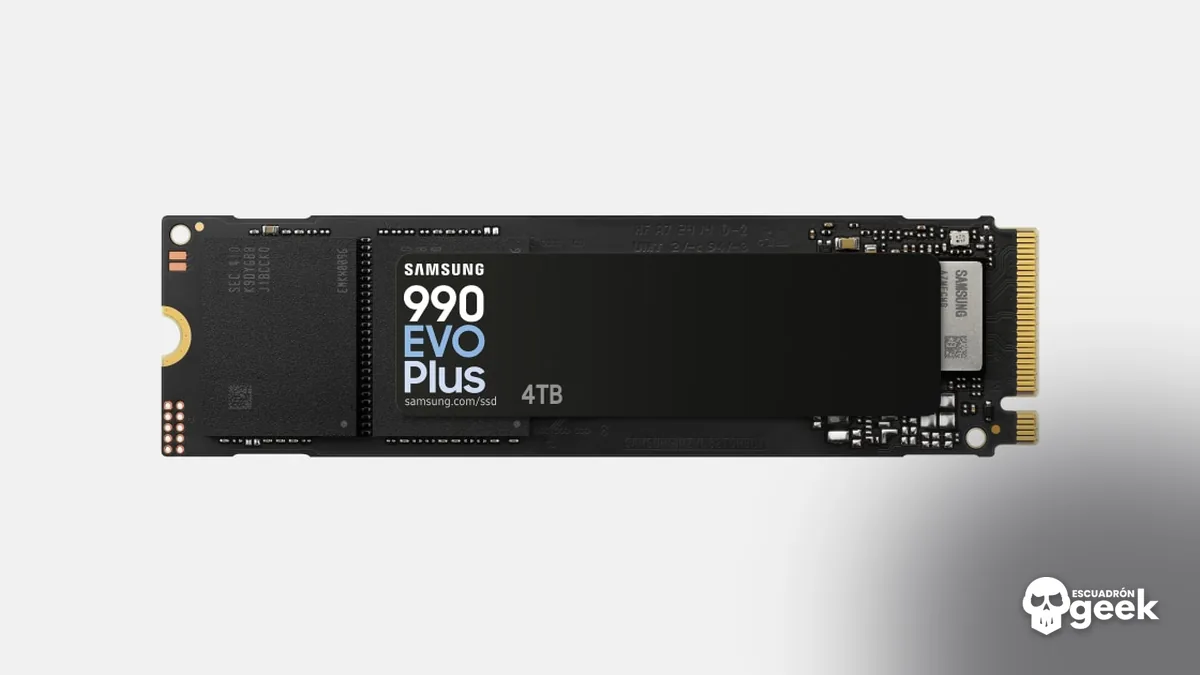
Tipos de SSD: formato e interfaz no son lo mismo
El primer error al comprar es pensar que “M.2” y “NVMe” son sinónimos. No lo son. Para entender los tipos de SSD tienes que separar dos ideas:
- El formato es la forma física de la unidad: cómo es y dónde se conecta. Los más comunes son el de 2,5 pulgadas y el M.2.
- La interfaz es el “idioma” y la autopista por la que viajan los datos: SATA o PCIe con el protocolo NVMe.
Entre los tipos de SSD M.2, uno puede funcionar por SATA o por NVMe, según el modelo. Por eso dos unidades con la misma forma pueden tener velocidades muy distintas. Lo importante es leer siempre la interfaz en la ficha técnica.
SSD SATA de 2,5 pulgadas
Es el formato clásico, del mismo tamaño que el disco duro de muchos portátiles. Se conecta con un cable de datos SATA y otro de alimentación. Un buen ejemplo es el Samsung 870 EVO: según su ficha técnica oficial, usa una interfaz SATA de 6 Gb/s, mide 100 x 69,85 x 6,8 mm y llega a 560 MB/s de lectura secuencial y 530 MB/s de escritura.
Samsung explica en el anuncio del 870 EVO que esas cifras son la velocidad secuencial máxima de SATA. Es decir, ningún SSD SATA puede ir mucho más rápido, porque el límite lo pone la propia interfaz.
SSD M.2 SATA
Tiene forma de “chicle” y se atornilla directamente a la placa base, sin cables. Pero si su interfaz es SATA, su rendimiento es parecido al de un SSD de 2,5 pulgadas. Su ventaja es el espacio y el orden dentro del equipo, no la velocidad.
SSD M.2 NVMe (PCIe)
Es el más popular de los tipos de SSD hoy en PCs y portátiles. Usa el bus PCI Express y el protocolo NVMe, pensado desde cero para memoria flash. El salto frente a SATA es enorme, y además hay varias generaciones de PCIe, cada una más rápida que la anterior.
Generaciones PCIe: 3.0, 4.0 y 5.0
Dentro de los tipos de SSD NVMe, la generación PCIe marca el techo de velocidad. Estas son las cifras oficiales de dos modelos de referencia de Samsung:
- PCIe 4.0: el Samsung 990 EVO Plus alcanza hasta 7.250 MB/s de lectura y 6.300 MB/s de escritura secuencial en sus versiones de 2 y 4 TB.
- PCIe 5.0: el Samsung 9100 PRO llega hasta 14.800 MB/s de lectura y 13.400 MB/s de escritura secuencial, el doble que el 990 PRO según la marca.
Una buena noticia: según sus fichas técnicas, ambos modelos son compatibles con ranuras PCIe 4.0 x4 y PCIe 3.0 x4. Funcionan en placas más antiguas, aunque lo hacen a la velocidad máxima que permita esa ranura.
Samsung recuerda en la página del 9100 PRO que, para aprovechar todo su rendimiento, debes comprobar que tu sistema admite PCIe 5.0 en la web de Intel o de AMD. Si no es así, estarás pagando por una velocidad que tu equipo no podrá usar.
Tabla comparativa de los tipos de SSD
Esta tabla resume los tipos de SSD más comunes con modelos reales como referencia. Las cifras son las máximas que indica el fabricante y pueden variar según tu equipo.
| Tipo | Ejemplo oficial | Lectura máx. | Escritura máx. | Ideal para |
|---|---|---|---|---|
| SATA 2,5" | Samsung 870 EVO | 560 MB/s | 530 MB/s | Revivir PCs y portátiles antiguos |
| M.2 SATA | Modelos M.2 con interfaz SATA | Similar a SATA | Similar a SATA | Equipos con ranura M.2 sin soporte NVMe |
| M.2 NVMe PCIe 4.0 | Samsung 990 EVO Plus | 7.250 MB/s | 6.300 MB/s | Uso general, edición y equipos actuales |
| M.2 NVMe PCIe 5.0 | Samsung 9100 PRO | 14.800 MB/s | 13.400 MB/s | Estaciones de trabajo y placas con PCIe 5.0 |
Como ves, entre los tipos de SSD la diferencia entre un SSD SATA y uno NVMe PCIe 5.0 supera las 25 veces en lectura secuencial. Para el día a día, sin embargo, cualquier SSD ya se siente muchísimo más ágil que un disco duro mecánico.
Cómo elegir entre los tipos de SSD en 7 pasos
Sigue este orden y acertarás casi siempre, tengas un PC de sobremesa, un portátil o una consola compatible:
- Revisa el manual de tu placa base o portátil. Busca si tiene puertos SATA, ranuras M.2 o ambas cosas. Es el paso más importante.
- Comprueba qué admite la ranura M.2. Algunas solo aceptan SATA, otras solo NVMe y otras las dos. El manual indica también la generación PCIe.
- Mira el tamaño admitido. El más común es 2280, que significa unos 22 mm de ancho y 80 mm de largo. Así aparece en las fichas del 990 EVO Plus y del 9100 PRO.
- Elige la capacidad. Hoy 1 TB es un punto de partida cómodo para sistema y programas. Si guardas fotos, vídeo o juegos, piensa en 2 TB o más.
- Ajusta la generación a tu equipo. Si tu placa solo tiene PCIe 3.0, un SSD PCIe 5.0 funcionará, pero limitado. Muchas veces sale más a cuenta un buen PCIe 4.0.
- Revisa la garantía y el TBW. El TBW indica cuántos terabytes puedes escribir durante la garantía. El 990 EVO Plus de 1 TB, por ejemplo, ofrece 600 TB y 5 años, según Samsung.
- Piensa en la temperatura. Los modelos más rápidos se calientan más. Si tu placa incluye disipador para M.2, úsalo; si no, valora una versión con disipador.
Un truco antes de pagar
Compara siempre el precio por terabyte, no solo el precio total. Divide el precio entre la capacidad y verás qué unidad te da más espacio por cada dólar o euro.
Qué tipo de SSD te conviene según tu uso
No todo el mundo necesita el SSD más rápido del mercado. Estos son los tipos de SSD que recomendamos por perfil:
- PC o portátil antiguo con disco duro: un SSD SATA de 2,5 pulgadas es la mejora más barata y segura. El cambio se nota muchísimo.
- Equipo de oficina o estudios: un M.2 NVMe PCIe 4.0 de 1 TB ofrece un equilibrio excelente entre precio y velocidad.
- Creadores de contenido: si editas vídeo en alta resolución, un NVMe PCIe 4.0 de 2 TB o un PCIe 5.0 reduce las esperas al mover archivos grandes.
- Portátiles modernos: casi todos usan M.2 NVMe. Antes de comprar, confirma el tamaño admitido y si hay una segunda ranura libre.
Si estás pensando en cambiar de portátil en lugar de ampliarlo, revisa también cómo vienen equipados modelos recientes como el Surface Laptop Ultra, o nuestra vieja guía sobre qué laptop gaming escoger, que sigue siendo útil para entender qué mirar en una ficha técnica.
Errores comunes al comprar un SSD
Conocer los tipos de SSD evita errores. Estos son los fallos que más vemos entre quienes compran su primera unidad de estado sólido:
- Comprar un M.2 NVMe para una ranura que solo admite SATA. La unidad no será reconocida.
- Fijarse solo en la velocidad máxima. Esa cifra se mide en condiciones ideales. Samsung aclara en sus fichas que el rendimiento varía según el firmware, el hardware y la configuración del sistema.
- Olvidar la capacidad real. Los fabricantes cuentan 1 GB como 1.000 millones de bytes, y parte del espacio se reserva para el sistema, así que verás algo menos de lo que dice la caja.
- No hacer copia de seguridad antes de cambiar de disco. Clona tu unidad o guarda tus archivos en otro sitio antes de empezar.
- Llenarlo hasta el último gigabyte. Dejar espacio libre ayuda a que la unidad mantenga un buen rendimiento.
DRAM o sin DRAM
Otra diferencia entre los tipos de SSD es la caché: algunas unidades incluyen memoria DRAM como caché y otras no. Por ejemplo, el 870 EVO SATA y el 9100 PRO usan memoria LPDDR4 o LPDDR4X, mientras que el 990 EVO Plus recurre a HMB (Host Memory Buffer), que aprovecha parte de la memoria del propio equipo. Para un uso doméstico, ambas soluciones funcionan bien.
Nuestra opinión: los mejores tipos de SSD para la mayoría
Si tu equipo tiene una ranura M.2 compatible con NVMe, un SSD PCIe 4.0 es hoy la opción más equilibrada para la mayoría de usuarios. Ofrece velocidades de hasta 7.250 MB/s en modelos como el 990 EVO Plus y funciona también en placas PCIe 3.0.
Los SSD PCIe 5.0 son increíbles sobre el papel, pero solo valen la pena si tu placa los admite y trabajas con archivos muy pesados. Y si tienes un equipo antiguo sin M.2, no lo dudes: un SSD SATA sigue siendo la mejora con mejor relación entre lo que pagas y lo que ganas.
Preguntas frecuentes sobre los tipos de SSD
¿Cuál es la diferencia entre M.2 y NVMe?
Son dos de los tipos de SSD que más se confunden. M.2 es el formato físico de la unidad y NVMe es el protocolo que usa para comunicarse por PCIe. Un SSD M.2 puede ser SATA o NVMe, así que siempre debes revisar la interfaz.
¿Puedo poner un SSD PCIe 5.0 en una placa PCIe 4.0?
Sí, según Samsung el 9100 PRO es compatible con PCIe 4.0 x4 y 3.0 x4. Funcionará, pero a la velocidad máxima que permita tu ranura.
¿Un SSD SATA sigue valiendo la pena?
Sí, sobre todo para equipos antiguos sin ranura M.2. Llega a unos 560 MB/s de lectura, una mejora enorme frente a un disco duro mecánico.
¿Cuánto dura un SSD?
Depende de cuánto escribas. Los fabricantes lo indican con el TBW y la garantía: el 870 EVO de 1 TB ofrece 600 TB escritos y 5 años de garantía limitada.
¿Qué tamaño de SSD M.2 necesito?
El más habitual es 2280 (22 x 80 mm), pero algunos portátiles usan otros más cortos. Confírmalo en el manual de tu equipo antes de comprar.
¿Ya tienes claros los tipos de SSD y cuál vas a comprar? Cuéntanos en los comentarios qué equipo quieres mejorar y te ayudamos a elegir entre los tipos de SSD.
Si quieres conocer otros artículos parecidos a Tipos de SSD: SATA, M.2 y NVMe explicados y cómo elegir el tuyo en 7 pasos puedes visitar la categoría Hardware.

También te podría interesar