

La memoria RAM es uno de los componentes que más influyen en la fluidez de un PC o portátil, y también uno de los que más dudas genera al comprar. ¿Bastan 8 GB? ¿Hacen falta 32 GB? ¿Qué es eso de DDR5 o la memoria unificada de los Mac?
En esta guía te explicamos qué hace la RAM, cuánta necesitas según tu uso, cómo saber cuánta tienes y cómo elegir la correcta en 7 pasos, con datos sacados de las fichas oficiales de Microsoft, Apple, Samsung y JEDEC.
Contenido
- Qué es la memoria RAM y para qué sirve
- Cuánta memoria RAM necesitas según tu uso
- DDR4, DDR5, LPDDR5 y memoria unificada
- Tabla comparativa de capacidades
- Cómo saber cuánta RAM tienes
- Cómo elegir memoria RAM en 7 pasos
- Errores comunes al comprar RAM
- Preguntas frecuentes
Qué es la memoria RAM y para qué sirve
La RAM (memoria de acceso aleatorio) es la memoria de trabajo del ordenador. Ahí se cargan el sistema operativo, las aplicaciones abiertas y los datos que el procesador necesita tener a mano en ese momento.
A diferencia del almacenamiento, la RAM es volátil: se vacía al apagar el equipo. Por eso no guarda tus fotos ni tus documentos; solo los mantiene listos mientras trabajas con ellos.
Una forma sencilla de entenderlo: el disco es el archivador y la memoria RAM es la mesa de trabajo. Cuanto más grande es la mesa, más cosas puedes tener abiertas a la vez sin tener que ir y volver al archivador.
Qué pasa cuando te quedas corto
Cuando la memoria RAM se llena, el sistema empieza a usar una parte del disco como memoria de apoyo. Ese disco es mucho más lento que la RAM, así que notarás pestañas que se recargan, programas que tardan en responder y saltos al cambiar de ventana.
Un SSD rápido ayuda a que ese apoyo duela menos. Si tu equipo todavía usa un disco duro mecánico, revisa nuestra guía sobre los tipos de SSD: combinar más RAM con un SSD es una de las mejoras más baratas y efectivas para un PC antiguo.
Cuánta memoria RAM necesitas según tu uso
El punto de partida oficial lo marca Microsoft. Según las especificaciones de Windows 11, el requisito mínimo es de 4 GB de RAM. Es un mínimo para instalar el sistema, no una cantidad recomendable para trabajar con comodidad.
La propia Microsoft sube mucho el listón para los equipos con funciones de IA local. Los Copilot+ PC deben llevar como mínimo 16 GB de memoria RAM DDR5 o LPDDR5, además de un procesador con una NPU de más de 40 TOPS y 256 GB de almacenamiento.
Apple va en la misma dirección. La ficha técnica del MacBook Air muestra configuraciones que parten de 16 GB de memoria unificada y se pueden ampliar a 24 o 32 GB al comprarlo.
Con esas referencias, estas son nuestras recomendaciones orientativas por tipo de uso:
- 8 GB: navegación ligera, ofimática básica y videollamadas. Es justo para 2026 y conviene evitarlo en un equipo nuevo.
- 16 GB: la cantidad equilibrada para la mayoría. Permite muchas pestañas, ofimática, edición de fotos ocasional y multitarea sin agobios. Coincide con el mínimo de los Copilot+ PC.
- 32 GB: edición de vídeo, diseño, programación con máquinas virtuales o contenedores y quien abre muchas aplicaciones pesadas a la vez.
- 64 GB o más: estaciones de trabajo, renderizado 3D, grandes bases de datos o modelos de IA ejecutados en local.
Si te interesa usar herramientas de IA, ten en cuenta que muchas funcionan en la nube y no exigen tanta memoria. Te lo explicamos en nuestra guía de IA gratis en Venezuela, con opciones que funcionan desde el navegador.
Tipos de memoria RAM: DDR4, DDR5, LPDDR5 y memoria unificada
No toda la memoria RAM es igual. La generación y el formato determinan la velocidad y, sobre todo, la compatibilidad con tu placa base o tu portátil.
DDR4
Es la generación anterior y sigue presente en muchos PC de los últimos años. Si tu placa base es DDR4, solo admite módulos DDR4: no puedes instalar DDR5 en ella, porque las ranuras y los módulos son físicamente distintos.
DDR5
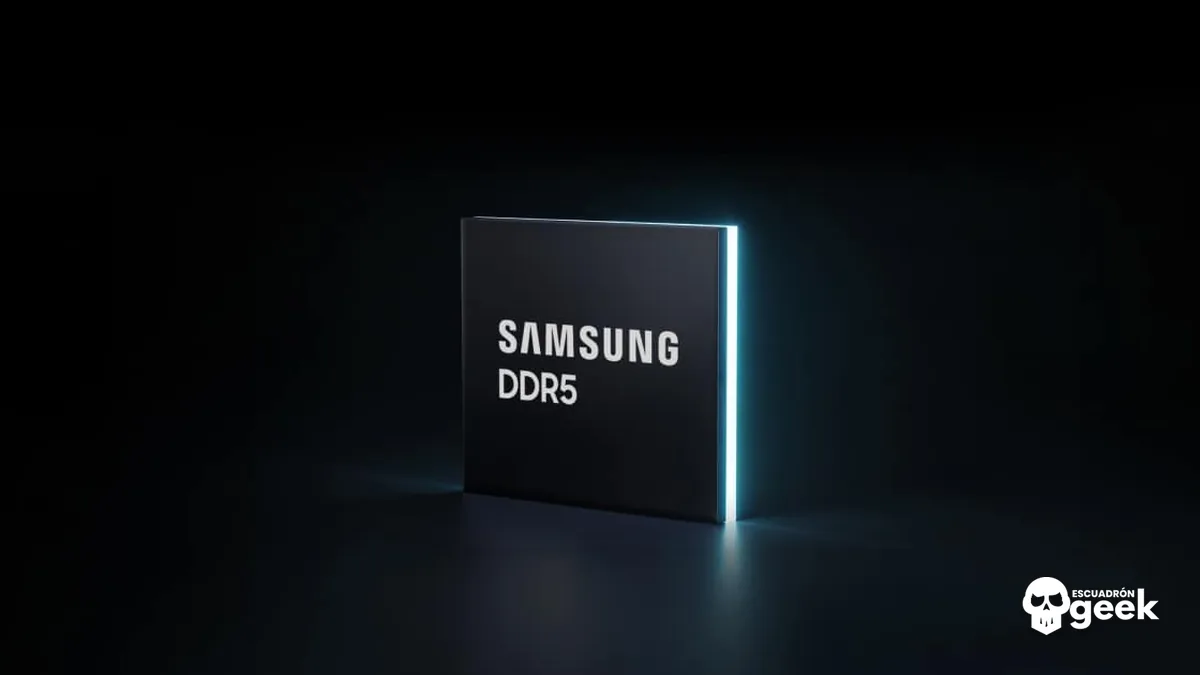
Es el estándar actual en equipos de sobremesa y portátiles nuevos. El organismo que lo define es JEDEC, con su especificación DDR5 SDRAM. Según Samsung Semiconductor, DDR5 alcanza velocidades de transferencia de hasta 8.000 Mbps y ofrece hasta 2,5 veces más ancho de banda que DDR4.
Samsung también detalla dos cambios internos: la longitud de ráfaga pasa de 8 a 16 y el número de bancos se duplica de 16 a 32. En la práctica, se traduce en más datos movidos por segundo para tareas exigentes.
LPDDR5 y memoria unificada
LPDDR5 es la variante de bajo consumo pensada para portátiles finos y móviles. Suele ir soldada a la placa, así que no se puede ampliar después. Microsoft la acepta junto a DDR5 para los Copilot+ PC.
Los Mac con chips de Apple usan memoria unificada: la comparten el procesador y la gráfica. Tampoco se amplía después de la compra, por lo que debes elegir bien la cantidad desde el principio.
Tabla comparativa de memoria RAM por capacidad
Esta tabla resume para qué sirve cada cantidad de memoria RAM. Las referencias oficiales son las citadas arriba; el resto son recomendaciones orientativas de EscuadrónGeek.
| Capacidad | Uso recomendado | Referencia | Veredicto |
|---|---|---|---|
| 4 GB | Solo instalar y arrancar Windows 11 | Mínimo oficial de Microsoft | Insuficiente para el día a día |
| 8 GB | Navegación y ofimática ligera | Recomendación orientativa | Justo; evítalo en un equipo nuevo |
| 16 GB | Multitarea, estudio, trabajo y fotos | Mínimo de Copilot+ PC y del MacBook Air actual | La opción equilibrada |
| 32 GB | Vídeo, diseño, programación | Configurable en el MacBook Air | Ideal para creadores |
| 64 GB o más | Render 3D, máquinas virtuales, IA local | Recomendación orientativa | Solo para estaciones de trabajo |
Cómo saber cuánta memoria RAM tienes
Antes de comprar, comprueba qué tienes instalado. Así sabrás si te conviene ampliar o cambiar de equipo.
En Windows
- Pulsa Ctrl + Mayús + Esc para abrir el Administrador de tareas.
- Entra en la pestaña Rendimiento y selecciona Memoria.
- Verás la capacidad total, la velocidad, las ranuras usadas y el uso actual de la memoria RAM.
En Mac
- Abre el menú Apple, arriba a la izquierda.
- Elige Acerca de este Mac.
- La cantidad de memoria aparece junto al chip del equipo.
Un consejo práctico: abre tus programas habituales y mira el uso de memoria. Si está casi siempre por encima del 80 % o 90 %, ampliar la memoria RAM te dará una mejora notable.
Cómo elegir memoria RAM en 7 pasos
Si vas a ampliar tu PC o comprar uno nuevo, sigue este orden para no equivocarte:
- Define tu uso real. Anota qué programas usas a diario y cuántos tienes abiertos a la vez. Con eso sabrás si te basta con 16 GB o necesitas 32 GB.
- Comprueba lo que tienes. Revisa en el Administrador de tareas la capacidad, la velocidad y cuántas ranuras quedan libres.
- Confirma la generación compatible. Consulta el manual de tu placa base o portátil: DDR4 y DDR5 no son intercambiables.
- Elige el formato correcto. Los sobremesa usan módulos DIMM y los portátiles, SO-DIMM. Si la memoria va soldada, no se puede ampliar.
- Instala en pareja. En la mayoría de PC, dos módulos iguales (por ejemplo, 2 x 8 GB) aprovechan el doble canal mejor que uno solo de 16 GB.
- No te obsesiones con la velocidad. Respeta la velocidad máxima que admite tu procesador o placa; la capacidad suficiente importa más que unos MHz extra.
- Piensa en el futuro. Si el equipo no se puede ampliar, como un MacBook o un ultraportátil con LPDDR5, compra desde el inicio la memoria RAM que vayas a necesitar en los próximos años.
Errores comunes al comprar memoria RAM
- Mezclar módulos distintos: pueden funcionar, pero el sistema se ajusta al más lento y a veces da problemas de estabilidad.
- Comprar DDR5 para una placa DDR4: no encaja. Revisa siempre la compatibilidad.
- Quedarse en 8 GB en un portátil soldado: no podrás ampliarlo después y se quedará corto antes de lo que crees.
- Pensar que más RAM arregla todo: si el problema es un disco duro lento o un procesador antiguo, la memoria no hará milagros.
- Olvidar la garantía: compra en tiendas fiables y guarda la factura; los módulos de memoria RAM de marcas conocidas suelen tener garantías largas.
Más RAM o un procesador mejor
Si tu equipo va lento con pocas aplicaciones abiertas y el uso de memoria es bajo, el cuello de botella está en otro sitio, normalmente en el disco o en el procesador. La memoria RAM solo marca la diferencia cuando se llena.
En cambio, si el uso de memoria está siempre al límite, ampliar suele ser la mejora más barata que puedes hacer y la que más se nota en la multitarea diaria.
Preguntas frecuentes sobre la memoria RAM
¿Cuánta memoria RAM necesita Windows 11?
Microsoft pide un mínimo de 4 GB para instalarlo, pero para usarlo con soltura lo recomendable es tener 16 GB. Para los Copilot+ PC, Microsoft exige al menos 16 GB de DDR5 o LPDDR5.
¿Es mejor 16 GB o 32 GB de RAM?
Para la mayoría de usuarios, 16 GB es suficiente. Elige 32 GB si editas vídeo, trabajas con diseño, usas máquinas virtuales o quieres que el equipo te dure muchos años.
¿Puedo poner DDR5 en una placa DDR4?
No. Son estándares distintos con módulos y ranuras incompatibles. Tu placa base o tu portátil solo admite la generación para la que fue diseñado.
¿La memoria RAM de un Mac se puede ampliar?
No en los Mac con chips de Apple. La memoria unificada va integrada, así que tienes que elegir la capacidad al comprar el equipo.
¿Más memoria RAM hace el PC más rápido?
Solo si te estás quedando corto. Si el uso de memoria es bajo, añadir más no cambiará el rendimiento. Si está al límite, la mejora en fluidez y multitarea se nota mucho.
Conclusión
En 2026, 16 GB de memoria RAM es la cantidad recomendable para casi todo el mundo, y 32 GB es la apuesta segura para creadores y usuarios exigentes. Comprueba siempre la compatibilidad de tu equipo y, si la memoria va soldada, compra pensando en el futuro.
¿Cuánta RAM tiene tu PC o portátil? Cuéntanos en los comentarios si estás pensando en ampliar y te ayudamos a elegir.
Si quieres conocer otros artículos parecidos a Memoria RAM: guía definitiva de cuánta necesitas (8, 16 o 32 GB) y cómo elegirla en 7 pasos puedes visitar la categoría Hardware.

También te podría interesar