
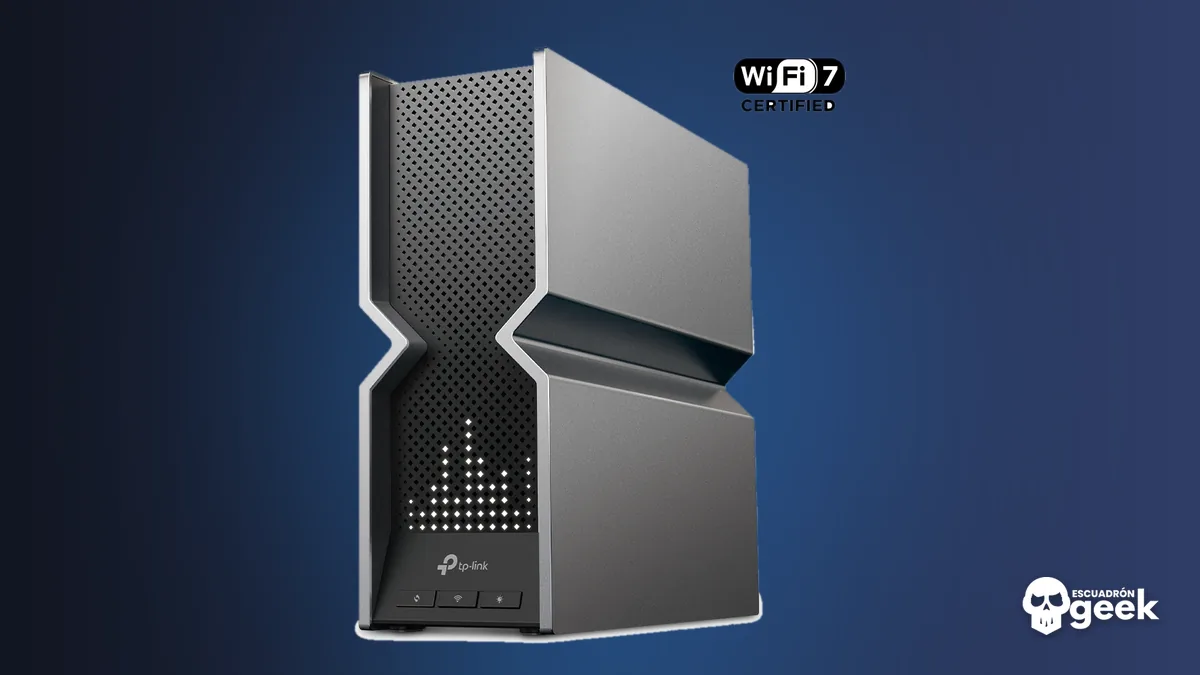

Elegir un router WiFi parece fácil hasta que ves las cajas: WiFi 6, 6E, 7, tribanda, mesh, BE19000, puertos de 2,5G… Al final, muchos compran por el número más grande y se llevan un aparato que no aprovechan, o uno que se queda corto en cuanto se suman dispositivos en casa.
En esta guía te explicamos qué significa cada generación de WiFi, qué datos de la ficha técnica importan de verdad y cómo elegir el router WiFi correcto para tu casa en 7 pasos, con una tabla comparativa y respuestas a las dudas más comunes.
Contenido
- Qué hace un router WiFi y por qué importa
- WiFi 5, WiFi 6, 6E y WiFi 7: diferencias
- Cómo leer la ficha técnica de un router
- Tabla comparativa de router WiFi según tu casa
- Router único o sistema mesh
- Cómo elegir un router WiFi en 7 pasos
- Errores comunes al comprar un router
- Preguntas frecuentes
Qué hace un router WiFi y por qué importa
El router es el aparato que reparte tu conexión a internet entre todos los dispositivos de casa: móviles, portátiles, televisores, consolas, cámaras o altavoces inteligentes. Lo hace por cable, a través de sus puertos Ethernet, y de forma inalámbrica por WiFi.
Aquí está la clave que mucha gente pasa por alto: el router no hace más rápida tu fibra. Si contratas 300 Mbps, no vas a tener 1 Gbps por cambiar de aparato. Lo que sí hace un buen router es que esa velocidad llegue entera a más habitaciones y a más dispositivos a la vez.
Por eso, un router malo se nota en forma de cortes en videollamadas, zonas muertas en la casa, streaming que baja de calidad por la noche o una red que se arrastra cuando toda la familia está conectada.
El router del operador: ¿suficiente?
La mayoría de operadores entregan un router incluido con la fibra. En muchos casos cumple para un piso pequeño, pero suele ser un modelo básico, con menos antenas, menos potencia de procesamiento y menos opciones de configuración. Si tu casa es grande o tienes muchos dispositivos, comprar un router WiFi propio es de las mejoras más rentables que puedes hacer.
WiFi 5, WiFi 6, 6E y WiFi 7: diferencias
Las generaciones de WiFi las certifica la Wi-Fi Alliance, la organización que define los sellos que ves en las cajas. Cada nombre comercial corresponde a un estándar técnico del IEEE:
- WiFi 5 (802.11ac): trabaja en 5 GHz y fue el estándar dominante durante años. Hoy se queda corto en casas con muchos dispositivos.
- WiFi 6 (802.11ax): mejora sobre todo la eficiencia cuando hay muchos equipos conectados a la vez, gracias a tecnologías como OFDMA. La certificación Wi-Fi 6 es hoy el mínimo recomendable.
- WiFi 6E: es WiFi 6 con acceso a la banda de 6 GHz, mucho menos saturada que la de 2,4 y 5 GHz.
- WiFi 7 (802.11be): suma canales de hasta 320 MHz, modulación 4K-QAM y Multi-Link Operation (MLO), que permite usar varias bandas a la vez para ganar velocidad y estabilidad.
TP-Link, por ejemplo, explica en la ficha de su Archer BE550 que los canales de 320 MHz duplican el ancho respecto a los de 160 MHz, y que MLO aumenta el rendimiento, reduce la latencia y mejora la fiabilidad.
¿Necesitas WiFi 7 ya?
Solo si tus dispositivos son compatibles. Un router WiFi 7 funciona con equipos antiguos, pero esos equipos se conectan con su propia generación. Si tu móvil y tu portátil son WiFi 6, la mejora estará en la estabilidad y la cobertura, no en la velocidad máxima.
Dicho esto, si vas a comprar un router para los próximos cinco años, WiFi 7 empieza a tener sentido, porque los móviles y portátiles nuevos ya lo incorporan.
Cómo leer la ficha técnica de un router WiFi
Las cajas están llenas de cifras. Estas son las que importan y cómo interpretarlas:
La cifra grande (AX3000, BE9300, BE19000)
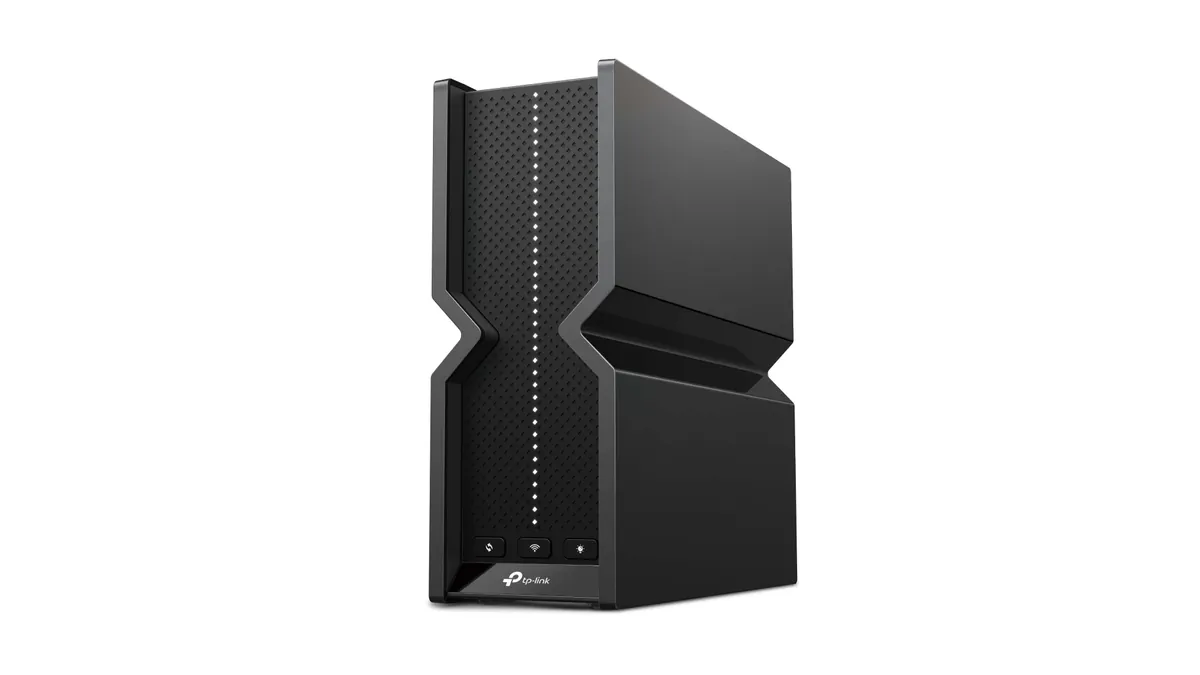
Ese número es la suma teórica de la velocidad de todas las bandas. El TP-Link Archer BE800, por ejemplo, se anuncia como BE19000 con hasta 19 Gbps tribanda. Ningún dispositivo individual alcanza esa cifra: es el total combinado en condiciones de laboratorio.
Úsala para comparar gamas dentro de una misma generación, no como la velocidad que vas a tener en tu móvil.
Bandas: doble banda o tribanda
Un router de doble banda emite en 2,4 GHz y 5 GHz. Uno tribanda añade una tercera, que en los modelos WiFi 6E y WiFi 7 suele ser la de 6 GHz. Más bandas significan más capacidad para repartir dispositivos sin que se estorben.
Puertos Ethernet: 1G, 2,5G y 10G
Si tu fibra supera los 1 Gbps o tienes un NAS, fíjate en los puertos. El Archer BE550 trae un puerto WAN y cuatro LAN de 2,5 Gbps, mientras que el BE800 suma dos puertos de 10 Gbps. Para una conexión de 300 o 600 Mbps, los puertos gigabit siguen siendo suficientes.
Cobertura y número de dispositivos
Algunos fabricantes indican la superficie y los dispositivos que soporta el equipo. NETGEAR, por ejemplo, anuncia que su Nighthawk RS700S cubre hasta 3.500 pies cuadrados (unos 325 m²) y admite más de 200 dispositivos conectados. Tómalo como referencia: las paredes de hormigón y los muebles reducen mucho el alcance real.
Seguridad: WPA3 y actualizaciones
Comprueba que el router admita WPA3, el protocolo de cifrado más reciente para redes WiFi, y que el fabricante publique actualizaciones de firmware con frecuencia. Un router sin actualizaciones es una puerta abierta en tu red.
Tabla comparativa de router WiFi según tu casa
Esta tabla es orientativa y te sirve como punto de partida para decidir qué tipo de router WiFi buscar:
| Tipo de hogar | Conexión típica | Router recomendado | Puertos |
|---|---|---|---|
| Piso pequeño, 1-2 personas | Hasta 300 Mbps | WiFi 6 doble banda (AX1800-AX3000) | Gigabit |
| Piso mediano, familia | 300-600 Mbps | WiFi 6 o 6E (AX3000-AX5400) | Gigabit |
| Casa grande o varias plantas | 600 Mbps-1 Gbps | Sistema mesh WiFi 6 o WiFi 7 | Gigabit o 2,5G |
| Muchos dispositivos y teletrabajo | 1 Gbps o más | WiFi 7 tribanda (BE9300 o superior) | 2,5G |
| Fibra multigigabit o NAS | 2 Gbps o más | WiFi 7 de gama alta (BE19000) | 10G |
Fíjate en que la velocidad de tu fibra no es el único criterio. Una casa de dos plantas con 300 Mbps puede necesitar un sistema mesh más que un router de gama alta.
Router único o sistema mesh
Un solo router potente funciona bien en pisos con una distribución abierta. Pero si tu casa tiene varias plantas, paredes gruesas o habitaciones lejos del punto de entrada de la fibra, la señal se debilita aunque el router sea muy bueno.
Ahí entran los sistemas mesh: varios nodos que se reparten por la casa y crean una sola red con el mismo nombre. TP-Link, con su gama Deco BE85, o NETGEAR, con Orbi, son ejemplos de este tipo de sistemas.
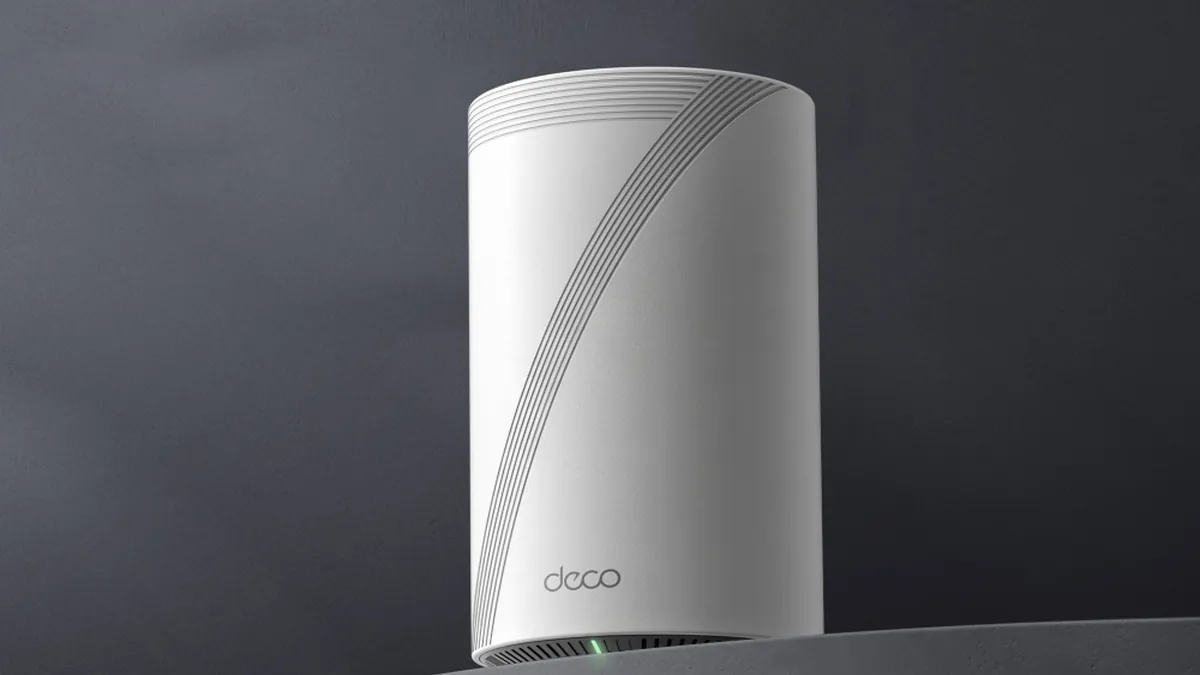
- Ventaja del mesh: cobertura uniforme y cambio automático de nodo cuando te mueves por la casa.
- Ventaja del router único: menor precio a igual generación y más puertos en un solo equipo.
- Consejo: si puedes, conecta los nodos mesh entre sí por cable Ethernet. El rendimiento mejora mucho frente a la conexión inalámbrica entre nodos.
Cómo elegir un router WiFi en 7 pasos
Sigue este orden y evitarás pagar de más o quedarte corto:
- Mide tu conexión. Revisa cuánta velocidad tienes contratada. No tiene sentido un router de 10G para una fibra de 300 Mbps.
- Cuenta tus dispositivos. Suma móviles, ordenadores, televisores, consolas y dispositivos inteligentes. Si pasas de 20, prioriza WiFi 6 o superior y tribanda.
- Revisa la compatibilidad de tus equipos. Mira si tus dispositivos principales son WiFi 6, 6E o 7 para no pagar por algo que no vas a usar.
- Evalúa tu casa. Superficie, número de plantas y materiales de las paredes deciden si basta un router o necesitas un sistema mesh.
- Elige los puertos. Gigabit para conexiones normales; 2,5G o 10G si tienes fibra multigigabit, un NAS o un PC con tarjeta de red rápida.
- Comprueba la seguridad. Que admita WPA3, tenga controles parentales si los necesitas y que la marca publique actualizaciones de firmware.
- Compara precio y garantía. Elige un fabricante conocido, revisa la garantía y compra donde puedas devolverlo si la cobertura no te convence.
Si estás renovando también el PC, el router es solo una parte de la ecuación. Te puede interesar nuestra guía para elegir la fuente de poder correcta o la de memoria RAM, dos piezas que marcan la estabilidad del equipo.
Errores comunes al comprar un router WiFi
- Comprar por la cifra más grande: un BE19000 no te dará 19 Gbps en el móvil. Elige según tu casa y tus dispositivos.
- Esconder el router: dentro de un mueble, detrás del televisor o en el suelo pierde mucho alcance. Ponlo en alto y en una zona central.
- Ignorar el cable: para un PC de sobremesa, una consola o un televisor fijo, un cable Ethernet sigue siendo más estable que cualquier WiFi.
- Mezclar repetidores baratos: un repetidor genérico suele reducir la velocidad a la mitad. Si necesitas ampliar cobertura, un sistema mesh es mejor solución.
- No cambiar la contraseña de administración: deja siempre una contraseña propia para el panel del router, no la que viene de fábrica.
- Olvidar las actualizaciones: activa las actualizaciones automáticas si el router lo permite.
Cómo sacar más partido a tu router WiFi
Una vez instalado, usa la app del fabricante para ver qué dispositivos se conectan a cada banda. Deja la de 2,4 GHz para aparatos inteligentes lejanos y reserva 5 GHz o 6 GHz para los equipos que necesitan velocidad.
Y si notas que tu PC tarda en cargar archivos grandes aunque el WiFi vaya bien, puede que el cuello de botella sea el almacenamiento. En ese caso, revisa nuestra guía de tipos de SSD.
Preguntas frecuentes sobre el router WiFi
¿Un router WiFi nuevo aumenta mi velocidad de internet?
No aumenta la velocidad contratada, pero sí puede hacer que llegue más velocidad real a tus dispositivos, sobre todo si tu router actual es antiguo o tu casa tiene zonas con mala cobertura.
¿Vale la pena comprar un router WiFi 7 en 2026?
Sí, si vas a conservarlo varios años y tus dispositivos nuevos son compatibles. Si todos tus equipos son WiFi 5 o WiFi 6 y no piensas cambiarlos, un buen WiFi 6 sigue siendo suficiente.
¿Qué diferencia hay entre router y módem?
El módem (o la ONT en fibra) convierte la señal del operador en una conexión a internet. El router reparte esa conexión entre tus dispositivos. Muchos operadores entregan ambos en un solo aparato.
¿Puedo usar mi propio router con la fibra del operador?
En la mayoría de los casos, sí. Se conecta al equipo del operador por cable. Algunos operadores requieren configurar datos como la VLAN, así que conviene revisar su web de soporte antes de comprar.
¿Mesh o repetidor WiFi?
Para cubrir una casa grande, un sistema mesh es mejor: crea una sola red, gestiona el cambio entre nodos de forma automática y pierde menos velocidad que un repetidor convencional.
Conclusión
Acertar con el router WiFi no va de comprar el más caro, sino el que encaja con tu conexión, tu casa y tus dispositivos. Empieza por WiFi 6 como mínimo, pasa a WiFi 7 si buscas un equipo para muchos años y piensa en un sistema mesh si tu casa es grande.
¿Qué router WiFi tienes ahora mismo en casa? Cuéntanos en los comentarios cómo es tu casa y qué conexión tienes, y te ayudamos a elegir.
Si quieres conocer otros artículos parecidos a Router WiFi: cómo elegir el mejor para tu casa en 7 pasos (WiFi 6, 6E, WiFi 7 y mesh) puedes visitar la categoría Hardware.

También te podría interesar