

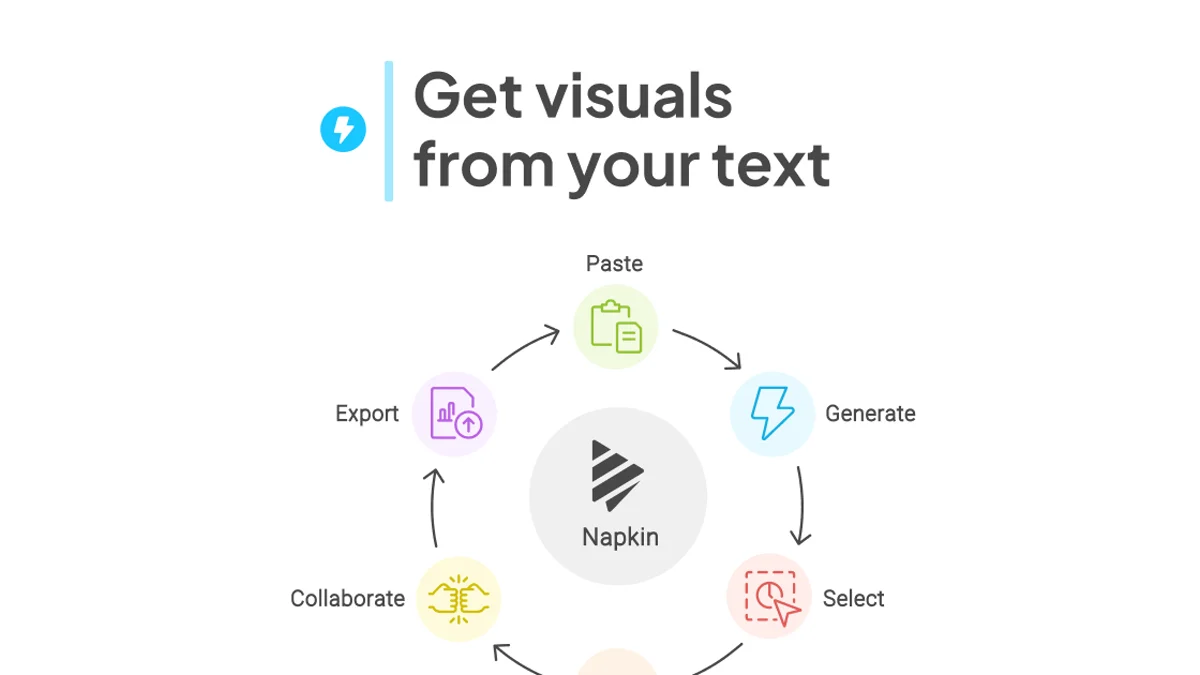
Napkin AI es una de esas herramientas de inteligencia artificial que casi nadie conoce y que te ahorra horas: pegas un texto y en segundos lo convierte en una infografía, un diagrama de flujo, un mapa mental o un gráfico listo para tus presentaciones, tareas o redes sociales. Sin saber diseño y con un plan gratuito. En esta guía te explicamos paso a paso cómo usarla, con prompts para copiar y trucos para que tus visuales parezcan hechos por un diseñador.
Contenido
¿Qué es Napkin AI y por qué vale la pena?
Napkin AI es una aplicación web que analiza lo que escribes y te propone varios visuales que representan esas ideas: listas convertidas en diagramas, procesos en flujos, comparaciones en tablas visuales y datos en gráficos. Según su web oficial, crea flowcharts, mapas mentales, infografías, gráficos de datos y diapositivas "sin necesidad de saber diseño".
La diferencia con un generador de imágenes como Midjourney o Gemini es clave: Napkin AI no inventa una imagen, sino que construye un gráfico editable a partir de tu texto. Puedes cambiar cada palabra, icono o color, así que el resultado sirve para trabajo real: clases, reportes, posts de LinkedIn, carruseles de Instagram o hilos de X.
Paso 1: crea tu cuenta gratis en Napkin AI
- Entra en napkin.ai desde el navegador del ordenador (también abre en móvil, pero se edita mejor en pantalla grande).
- Pulsa en el botón para empezar gratis y regístrate con tu cuenta de Google o con tu correo.
- Responde las preguntas rápidas de bienvenida (para qué la vas a usar) o sáltalas.
- Crea un nuevo documento, que Napkin llama "Napkin". Ahí vas a trabajar.
El plan gratuito funciona con créditos mensuales para generar visuales. Para la mayoría de usos personales o de estudio sobra; si lo usas a diario en el trabajo, revisa los planes de pago en su web.
Paso 2: pega o escribe tu texto
Napkin AI funciona como un editor de texto. Puedes escribir desde cero, pegar el contenido de un documento o usar la opción de generar texto con IA a partir de una idea. Funciona con textos en español, así que no necesitas traducir nada.
El truco está en la estructura: un párrafo o una lista por idea. Si pegas un bloque enorme, el visual saldrá recargado. Si separas cada concepto (por ejemplo, "5 ventajas del teletrabajo" en una lista), Napkin AI entiende mejor qué dibujar.
Paso 3: genera el visual con un clic
Pasa el cursor junto al párrafo que quieres convertir y verás un pequeño icono de rayo (el botón de generar visual). Haz clic o selecciona el texto y pulsa ese icono. En segundos, Napkin AI te muestra una galería de opciones distintas para esa misma idea: listas con iconos, ciclos, pirámides, líneas de tiempo, comparativas…
Si ninguna te convence, desplázate por la galería para ver más propuestas o reescribe un poco el texto y vuelve a generar.
Paso 4: elige el estilo de tu infografía
Haz clic en el visual que más te guste y se insertará debajo del texto. Desde el panel lateral puedes probar variantes de estilo: paletas de colores, tipografías y versiones más minimalistas o más llamativas. Para redes sociales funcionan mejor los estilos de alto contraste; para informes, los sobrios.
Paso 5: edita textos, iconos y colores
Todo es editable. Haz doble clic sobre cualquier texto para cambiarlo, sustituye iconos buscando otro en la biblioteca, mueve elementos o cambia el color de una sola caja. Así corriges los detalles que la IA no entendió del todo y adaptas el visual a los colores de tu marca o de tu escuela.
Paso 6: exporta en PNG, SVG o PDF
Cuando esté listo, selecciona el visual y usa la opción de exportar. Puedes descargarlo en PNG (ideal para redes y WhatsApp), SVG (para seguir editándolo en Canva, Figma o Illustrator sin perder calidad) o PDF (para documentos e impresión). También puedes copiarlo y pegarlo directamente en Google Slides, PowerPoint o Docs.
Prompts para copiar y pegar en Napkin AI
Napkin AI trabaja con el texto que le das, así que la calidad del visual depende de cómo lo escribas. Puedes preparar ese texto con ChatGPT, Gemini o Grok usando estos prompts (si aún no lo tienes configurado, mira nuestra guía de cómo usar Gemini gratis en Google AI Studio):
1. Para convertir un tema en una infografía de pasos:
Explica [TEMA] en 5 pasos cortos. Cada paso debe tener un título de máximo 5 palabras y una frase de máximo 15 palabras. Sin introducción ni conclusión.2. Para una comparativa visual:
Compara [OPCIÓN A] y [OPCIÓN B] en 4 criterios: precio, facilidad de uso, ventajas y desventajas. Formato: lista con el criterio y una frase corta para cada opción.3. Para un mapa mental de estudio:
Resume [TEMA o TEXTO PEGADO] como un mapa mental: 1 idea central, 4 ramas principales y 2 subideas por rama. Usa frases de máximo 6 palabras.4. Para un carrusel de redes sociales:
Convierte este texto en 6 ideas independientes para un carrusel de Instagram. Cada idea: un titular con gancho de máximo 7 palabras y una frase explicativa. Texto: [PEGA AQUÍ]Copia el resultado, pégalo en Napkin AI y genera un visual por cada bloque.
Trucos para sacarle más partido a Napkin AI
- Menos texto, mejor visual: frases cortas generan diagramas limpios; los párrafos largos producen cajas llenas de letra.
- Usa números y datos: si tu texto incluye cifras, Napkin AI suele proponer gráficos de barras o de proporciones.
- Palabras de estructura: términos como "primero", "luego", "frente a" o "causa y efecto" ayudan a la IA a elegir un flujo, una comparativa o un ciclo.
- Exporta en SVG si vas a retocar: así puedes terminar el diseño en Canva o Figma sin pixelar.
- Revisa siempre el contenido: la IA puede resumir mal una idea; lee cada caja antes de publicar.
Preguntas frecuentes sobre Napkin AI
¿Napkin AI es gratis?
Sí, tiene un plan gratuito con créditos mensuales para generar visuales. Existen planes de pago con más créditos y funciones extra.
¿Napkin AI funciona en español?
Sí. Puedes escribir o pegar tu texto en español y los visuales mantienen ese idioma.
¿Puedo usar los visuales de Napkin AI en redes sociales o en el trabajo?
Sí, se exportan en PNG, SVG o PDF para usarlos en presentaciones, informes o publicaciones. Revisa las condiciones de uso de tu plan si es para un cliente o uso comercial intensivo.
¿Napkin AI sustituye a Canva?
No exactamente. Napkin AI es más rápido para convertir texto en diagramas e infografías; Canva es más completo para diseño libre. Lo ideal es combinarlos: crear el diagrama en Napkin AI y terminar la pieza en Canva.
¿Necesito instalar algo?
No. Napkin AI funciona en el navegador; solo necesitas una cuenta de Google o un correo.
¿Ya lo probaste? Cuéntanos qué tipo de visual creaste y no te pierdas más guías de herramientas de IA gratis en EscuadrónGeek.
Si quieres conocer otros artículos parecidos a Napkin AI: cómo crear infografías y diagramas gratis en 6 pasos fáciles (con prompts para copiar) puedes visitar la categoría Inteligencia Artificial.

También te podría interesar