


Comprar una laptop es una de esas decisiones que te acompañan durante años, así que conviene acertar a la primera. Hay modelos muy baratos y otros que cuestan como un coche usado, y la ficha técnica no siempre ayuda a entender la diferencia.
En esta guía te explicamos cómo elegir tu laptop en 8 pasos claros: sistema operativo, procesador, RAM, almacenamiento, pantalla, batería, puertos y presupuesto. Al final tienes una tabla comparativa por perfil, un ejemplo real con datos oficiales y las preguntas frecuentes.
La meta es sencilla: que no pagues por potencia que nunca vas a usar, pero que tampoco te quedes corto al año de comprarla.

Contenido
- Qué tipo de laptop necesitas
- Cómo elegir una laptop en 8 pasos
- Tabla comparativa: qué laptop te conviene
- Ejemplo real: lo que trae una laptop de gama alta
- Errores comunes al comprar
- Preguntas frecuentes
Qué tipo de laptop necesitas
Antes de mirar procesadores y gigas, piensa para qué la vas a usar el 80% del tiempo. Esa respuesta pesa más que cualquier número de la ficha.
Estos son los perfiles más habituales, y cada uno pide un equipo distinto:
- Uso básico: navegar, correo, redes, series y videollamadas.
- Estudio: documentos, presentaciones, clases en línea y mucha batería.
- Oficina y teletrabajo: muchas pestañas, hojas de cálculo grandes y salida a monitor externo.
- Programación: compilar código, máquinas virtuales y varias apps abiertas a la vez.
- Creatividad: edición de fotos y de vídeo, diseño, 3D y audio.
Si dudas entre dos perfiles, elige el más exigente. Un poco de margen hoy te ahorra cambiar de equipo antes de tiempo.
Cómo elegir una laptop en 8 pasos
Sigue los pasos en orden. Cada uno descarta opciones, así que al final te quedarán dos o tres candidatas como mucho.
Paso 1. Elige el sistema operativo
Es la primera decisión, porque define qué programas podrás usar y cómo se integra el equipo con tu móvil. Tienes tres grandes opciones:
- Windows 11: la opción más versátil, con miles de modelos y compatible con casi cualquier programa. Microsoft publica los requisitos oficiales de Windows 11: procesador de 64 bits de al menos 1 GHz y 2 núcleos, 4 GB de RAM, 64 GB de almacenamiento, UEFI con arranque seguro y TPM 2.0.
- macOS: el sistema de los Mac. Destaca por su eficiencia, la duración de batería y la integración con el iPhone. Puedes revisar la gama en la web oficial del MacBook Pro.
- ChromeOS: el sistema de los Chromebook, ligero y centrado en la nube. Google reúne sus modelos en su web oficial de Chromebook. Es ideal para estudiantes y uso básico.
Ojo: esos 4 GB de RAM son el mínimo para instalar Windows 11, no una recomendación. En el día a día se queda muy corto.
Paso 2. Elige el procesador según tu uso
El procesador marca la velocidad general del equipo. No hace falta memorizar modelos; basta con entender las gamas:
- Gama de entrada (Intel Core i3, AMD Ryzen 3 o equivalentes): suficiente para navegar, ofimática y streaming.
- Gama media (Core i5/Core Ultra 5, Ryzen 5, chips M básicos de Apple): el punto dulce para la mayoría.
- Gama alta (Core i7/Ultra 7 o superior, Ryzen 7/9, chips Pro y Max de Apple): para vídeo, 3D, programación pesada o ciencia de datos.
Fíjate siempre en la generación, no solo en la gama. Un procesador de gama media reciente suele rendir mejor que uno de gama alta de hace varios años.
Paso 3. Calcula cuánta RAM necesitas
La memoria RAM decide cuántas cosas puedes tener abiertas sin que el equipo se arrastre. Hoy la referencia es esta:
- 8 GB: mínimo razonable para uso básico y estudio.
- 16 GB: lo recomendable para trabajo, programación y multitarea.
- 32 GB o más: edición de vídeo, 3D, máquinas virtuales o modelos de IA en local.
Muchas laptop delgadas traen la RAM soldada, así que no podrás ampliarla después. Elige bien desde el principio. Si quieres entender tipos y velocidades, mira nuestra guía de memoria RAM.
Paso 4. Exige un SSD y suficiente capacidad
Hoy no tiene sentido comprar un equipo con disco duro mecánico como unidad principal. Un SSD hace que el sistema arranque en segundos y que todo se abra al instante.
- 256 GB: justo para uso básico si guardas casi todo en la nube.
- 512 GB: la capacidad más equilibrada para la mayoría.
- 1 TB o más: si trabajas con fotos RAW, vídeo o muchos proyectos.
Si te interesa saber qué diferencia hay entre SATA, NVMe y PCIe 4.0 o 5.0, te lo explicamos en nuestra guía de tipos de SSD.
Paso 5. Revisa la pantalla
Vas a mirar esa pantalla durante horas, así que no la dejes para el final. Estos son los puntos clave:
- Tamaño: 13 o 14 pulgadas para movilidad; 15 o 16 pulgadas si trabajas casi siempre en una mesa.
- Resolución: Full HD (1920 x 1080) como mínimo; más resolución si editas fotos o vídeo.
- Panel: IPS para uso general; OLED o mini-LED para mejor contraste y HDR.
- Brillo: unos 300 nits para interiores; bastante más si trabajas cerca de ventanas o al aire libre.
- Frecuencia: 120 Hz se nota en fluidez al desplazarte por páginas y documentos.
Paso 6. Piensa en la batería y el peso
Si vas a moverte con el equipo, la autonomía y el peso son tan importantes como el procesador. Por debajo de 1,5 kg se lleva en la mochila sin notarlo mucho.
Desconfía de las cifras de autonomía de la caja: se miden en condiciones ideales. Busca pruebas independientes con uso real, como navegación web o reproducción de vídeo.
Paso 7. Comprueba los puertos y la conectividad
Un equipo muy fino que solo trae dos USB-C puede obligarte a vivir con adaptadores. Revisa que tenga lo que usas a diario:
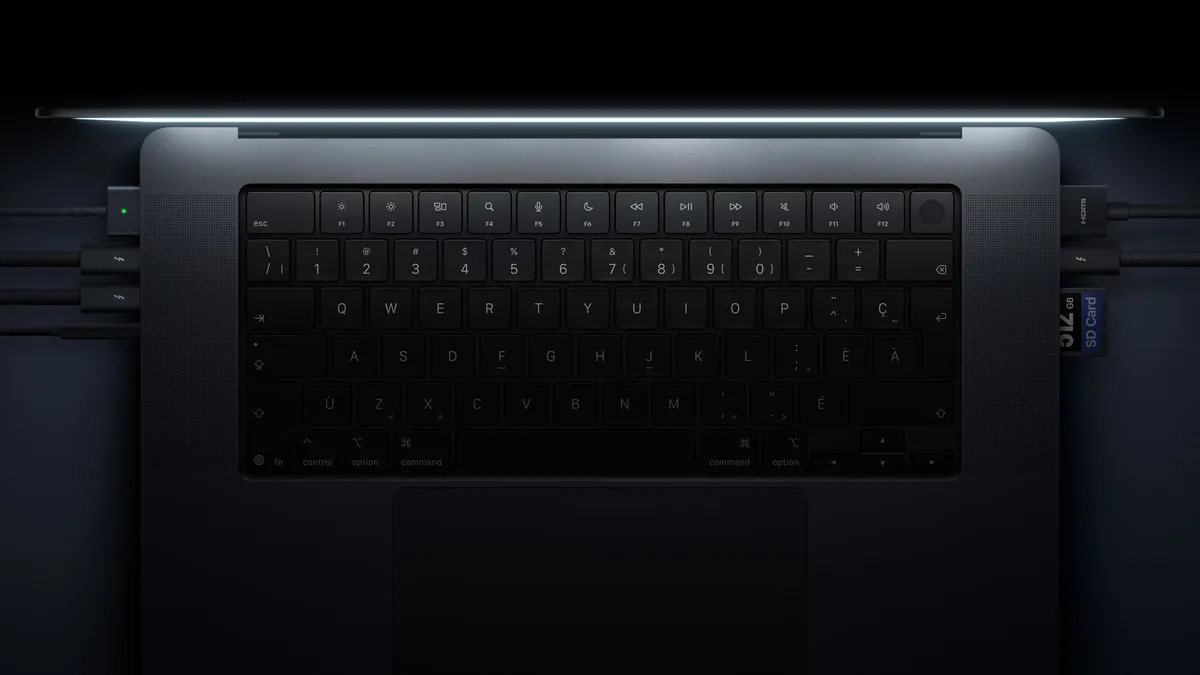
- USB-C con Thunderbolt o USB4: carga, monitores externos y transferencias rápidas con un solo cable.
- USB-A: todavía útil para memorias, ratones y periféricos antiguos.
- HDMI: para conectar un televisor o proyector sin adaptadores.
- Lector de tarjetas SD: clave si haces fotografía.
- Wi-Fi 6E o Wi-Fi 7: para aprovechar los routers modernos.
Si vas a trabajar en casa, conectar tu laptop a una pantalla grande cambia por completo la comodidad. Te ayudamos a elegirla en nuestra guía de monitor para PC.
Paso 8. Fija tu presupuesto y compara
Con todo lo anterior claro, define cuánto quieres gastar y compara solo dentro de ese rango. Revisa garantía, servicio técnico en tu país y la calidad del teclado y del touchpad, que influyen mucho en el uso diario.
Si puedes, prueba el equipo en tienda. Unos minutos escribiendo te dirán más que cualquier ficha.
Tabla comparativa: qué laptop te conviene
Esta tabla resume la configuración recomendada para cada perfil. Úsala como punto de partida:
| Perfil | Procesador | RAM | Almacenamiento | Pantalla y extras |
|---|---|---|---|---|
| Uso básico | Gama de entrada | 8 GB | 256 GB SSD | 14 a 15,6 pulgadas, Full HD |
| Estudiantes | Gama de entrada o media | 8 a 16 GB | 256 a 512 GB SSD | 13 a 14 pulgadas, ligera y con mucha batería |
| Oficina y teletrabajo | Gama media | 16 GB | 512 GB SSD | Buena webcam, HDMI y salida a monitor |
| Programación | Gama media o alta | 16 a 32 GB | 512 GB a 1 TB SSD | Buen teclado y pantalla de 14 a 16 pulgadas |
| Creativos | Gama alta | 32 GB o más | 1 TB o más | Panel OLED o mini-LED con amplia gama de color |
Si tu perfil mezcla dos filas, quédate con la más exigente en RAM y almacenamiento, que son lo que más cuesta ampliar después.
Ejemplo real: lo que trae una laptop de gama alta
Para que veas hasta dónde llega hoy la gama alta, tomemos el MacBook Pro con pantalla PROLED XDR que Apple presentó el 28 de octubre de 2026. Estos datos salen del comunicado oficial de Apple:
| Característica | MacBook Pro con PROLED XDR |
|---|---|
| Tamaños | 14 y 16 pulgadas |
| Pantalla | PROLED XDR (OLED en tándem), táctil, hasta 120 Hz |
| Brillo y contraste | Hasta 2.000 nits de pico (HDR y SDR) y contraste de 10.000.000:1 |
| Chips | M5 Pro y M5 Max |
| Memoria unificada | Hasta 128 GB |
| Almacenamiento | Hasta 16 TB |
| Batería | Hasta 24 horas |
| Peso | 3 libras (unos 1,36 kg) el de 14" y 4 libras (unos 1,8 kg) el de 16" |
| Puertos | 3 Thunderbolt 5, HDMI, ranura SDXC, MagSafe y jack de auriculares |
| Disponibilidad | Reservas desde el 28 de octubre y venta desde el 6 de noviembre |
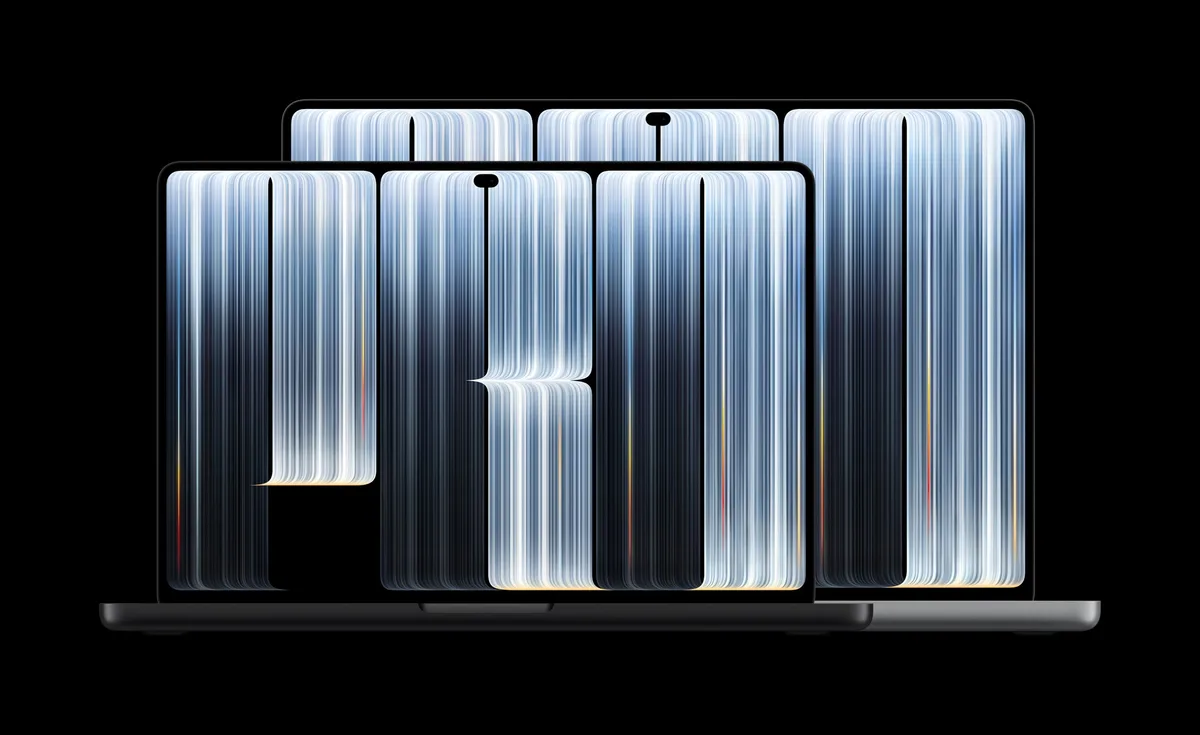
Es una laptop pensada para profesionales del vídeo, la fotografía, el diseño o el desarrollo. Para estudiar, navegar o trabajar con documentos, es muchísima más potencia de la que necesitas.
Aun así, sirve de referencia: fíjate en cómo combina buena pantalla, batería larga y puertos completos. Esos tres puntos también marcan la diferencia en la gama media.
Errores comunes al comprar una laptop
Estos son los fallos que más vemos, y todos tienen fácil solución:
- Fijarse solo en el procesador. Una CPU potente con 8 GB de RAM soldada y una pantalla mala es una mala compra.
- Comprar con disco duro mecánico. Por mucho que esté barato, el equipo se sentirá lento desde el primer día.
- Ignorar el peso. Si la vas a llevar a diario, cada medio kilo se nota.
- Olvidar los puertos. Los adaptadores cuestan dinero y se pierden.
- No revisar la garantía local. Un equipo importado sin servicio técnico en tu país puede salir caro si falla.
¿Y si en realidad no necesitas un teclado todo el día? Para leer, ver series y tomar apuntes, quizá te encaje mejor una tableta. Te contamos cómo elegirla en nuestra guía de tablet.
Preguntas frecuentes sobre cómo elegir una laptop
¿Cuánta RAM necesita una laptop en 2026?
Para uso básico, 8 GB es el mínimo razonable. Para trabajar, estudiar con muchas pestañas o programar, lo ideal son 16 GB. Si editas vídeo o trabajas con 3D, apunta a 32 GB o más.
¿Es mejor una laptop con Windows o un MacBook?
Depende de tus programas y de tu móvil. Windows ofrece más variedad de modelos y precios y compatibilidad con casi todo el software. macOS destaca por la eficiencia, la batería y la integración con el iPhone.
¿Vale la pena un Chromebook?
Sí, si trabajas casi todo en el navegador y en la nube: estudiantes, correo, documentos y streaming. Si necesitas programas de escritorio concretos, comprueba antes que funcionen en ChromeOS.
¿Qué tamaño de pantalla es mejor?
Entre 13 y 14 pulgadas es lo más cómodo para llevarla a todas partes. Si casi siempre trabajas en una mesa, 15 o 16 pulgadas te darán más espacio y un teclado más amplio.
¿Se puede ampliar la RAM o el SSD de una laptop?
Depende del modelo. En muchas ultraligeras la RAM va soldada y no se puede cambiar, aunque el SSD a veces sí. Revisa la ficha del fabricante antes de comprar si piensas ampliarla.
¿Cuántos años dura una laptop?
Un equipo de gama media bien elegido suele rendir bien entre cuatro y seis años. Lo que más alarga su vida es comprar con margen de RAM y almacenamiento y cuidar la batería.
¿Te ha servido la guía? Cuéntanos qué equipo estás pensando comprar y para qué lo vas a usar, y te ayudamos a decidir.
Si quieres conocer otros artículos parecidos a Laptop: cómo elegir la mejor en 8 pasos (procesador, RAM, pantalla y batería) puedes visitar la categoría Hardware.

También te podría interesar