
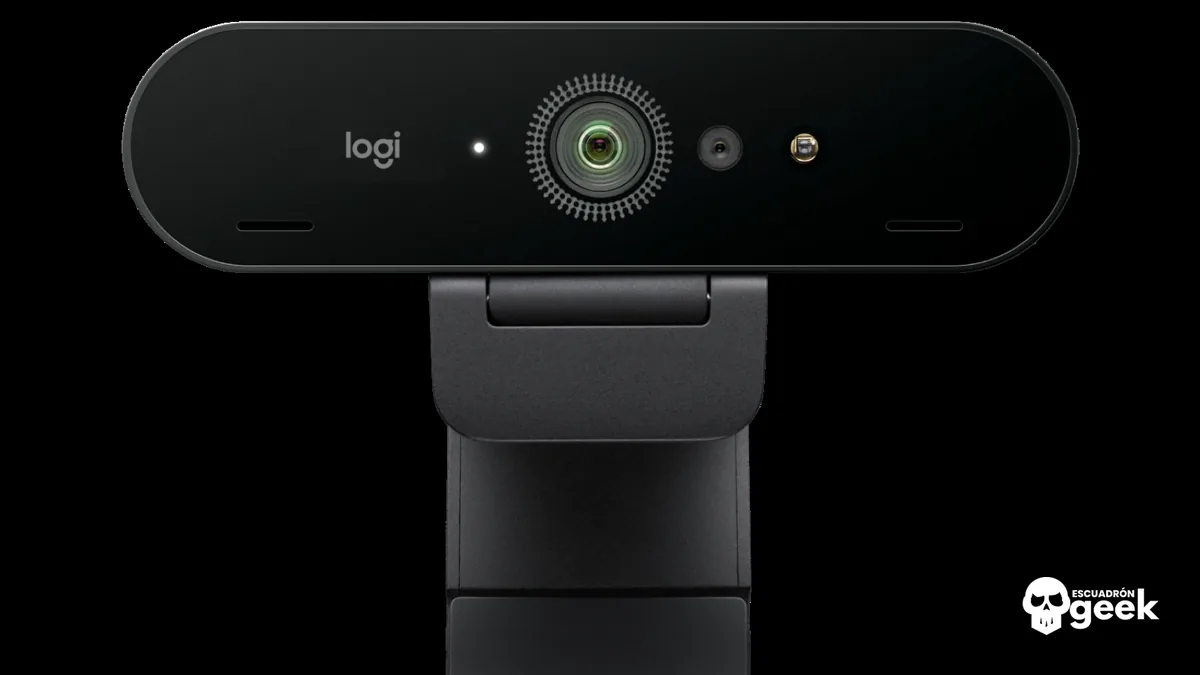

Elegir una webcam parece sencillo hasta que te enfrentas a fichas llenas de resolución, FOV, micrófonos y software. No todas sirven igual para una reunión rápida, un stream o una clase en línea, y el precio tampoco lo dice todo.
En esta guía te explicamos cómo elegir tu webcam en 7 pasos claros: resolución, campo de visión, luz y autofoco, micrófonos, montura y privacidad, software y presupuesto. Al final tienes una tabla comparativa por perfil, un ejemplo real con datos oficiales de Logitech y las preguntas frecuentes.
La idea es simple: que te vean y te oigan bien sin pagar por funciones que no vas a usar.
Contenido
- Qué tipo de webcam necesitas
- Cómo elegir una webcam en 7 pasos
- Tabla comparativa: qué webcam te conviene
- Ejemplo real: Logitech Brio 4K
- Errores comunes al comprar
- Preguntas frecuentes
Qué tipo de webcam necesitas
Antes de mirar megapíxeles, define para qué la vas a usar el 80% del tiempo. Esa respuesta pesa más que cualquier número de la caja.
Estos son los perfiles más habituales, y cada uno pide un equipo distinto:
- Básico / estudio: clases, tutorías y videollamadas ocasionales. Prioriza 1080p, montura sencilla y buen micrófono integrado.
- Oficina y teletrabajo: reuniones diarias en Teams, Zoom o Meet. Necesitas imagen estable, corrección de luz y privacidad (shutter).
- Streaming y creadores: contenido en vivo, recortes y zoom digital. Aquí sí tiene sentido 4K, FOV ajustable y software de afinado.
- Reuniones de equipo: varias personas delante de la cámara. Busca campo de visión amplio y micrófonos que capten a más de una voz.
Si dudas entre dos perfiles, elige el más exigente. Un poco de margen hoy te ahorra cambiar de cámara en unos meses. Y si trabajas con un portátil, conviene que la webcam se integre bien con tu setup; te contamos cómo elegir equipo en nuestra guía de laptop.
Cómo elegir una webcam en 7 pasos
Sigue los pasos en orden. Cada uno descarta opciones, así que al final te quedarán dos o tres candidatas como mucho.
Paso 1. Elige la resolución (720p / 1080p / 4K)
La resolución define cuánto detalle verán de ti. En la práctica, la mayoría de plataformas comprimen el vídeo, así que no siempre “más píxeles” se traduce en una imagen claramente mejor:
- 720p: suficiente para llamadas ocasionales, pero hoy se queda corto si pasas horas en reunión.
- 1080p: el punto dulce para la mayoría. Se ve nítido en Teams, Zoom y Meet sin saturar el ancho de banda.
- 4K: útil si quieres recortar, hacer zoom digital o grabar contenido con más margen de encuadre. Modelos como la Logitech Brio 4K ofrecen Ultra HD a 30 fps, 1080p hasta 60 fps y 720p hasta 90 fps.
Regla práctica: si solo haces videollamadas, 1080p bien iluminado gana a un 4K mal situado. Reserva el 4K para creadores, recortes o setups donde la cámara queda más lejos.
Paso 2. Mira el campo de visión (FOV)
El FOV (campo de visión) decide cuánto espacio entra en el encuadre. Un ángulo estrecho te acerca el rostro; uno amplio mete a más gente o más escritorio.
- Alrededor de 65°: plano cerrado, ideal si estás solo y quieres un look más “retrato”.
- Alrededor de 78°: equilibrio para oficina y teletrabajo.
- Alrededor de 90°: útil para dos personas, pizarra o mostrar el escritorio.
Algunas cámaras dejan cambiar el FOV desde el software. En la Brio 4K, por ejemplo, Logi Tune ofrece presets diagonales de 65°, 78° y 90°. Si compartes mesa con compañeros o demuestras objetos, ese ajuste vale oro.
Paso 3. Comprueba la corrección de luz y el autofoco
La luz de tu habitación suele ser peor que la de un estudio. Por eso importa más cómo se comporta la cámara en contraluz o con una sola lámpara que el número de megapíxeles.
- Corrección automática de luz: mantiene el rostro visible cuando hay ventana detrás o poca iluminación. En la gama Brio, Logitech lo llama RightLight 3.
- Autofoco: evita que te veas borroso al moverte o al acercar un objeto a la cámara.
- Zoom digital: útil si la cámara queda lejos; la Brio 4K llega hasta 5x digital con autofoco.
Consejo rápido: siéntate de frente a una luz suave. Ninguna webcam arregla del todo un contraluz extremo, pero las buenas evitan que te vean como una silueta.
Paso 4. Escucha los micrófonos
En muchas llamadas, el audio importa más que la imagen. Si te oyen mal, da igual lo nítido que se vea tu fondo.
- Micrófonos duales omnidireccionales: captan voz desde varias direcciones; habituales en webcams de gama media-alta como la Brio 4K.
- Micrófonos beamforming: enfocan tu voz y reducen ruido lateral; aparecen en modelos más avanzados como la MX Brio.
- Micrófono externo: si haces streams o podcasts, un micrófono dedicado suele ganar a cualquier cámara.
Prueba en una llamada real: habla a un metro y revisa si el teclado o el ruido se comen tu voz. Si usas cascos, combina cámara para imagen y auriculares para audio; te ayudamos a elegirlos en nuestra guía de auriculares inalámbricos.
Paso 5. Montura, privacidad y conectividad
Los detalles físicos deciden si la usas a gusto todos los días o la dejas en un cajón:
- Clip para monitor o laptop: lo más habitual. Debe sujetarse firme sin bamboleo.
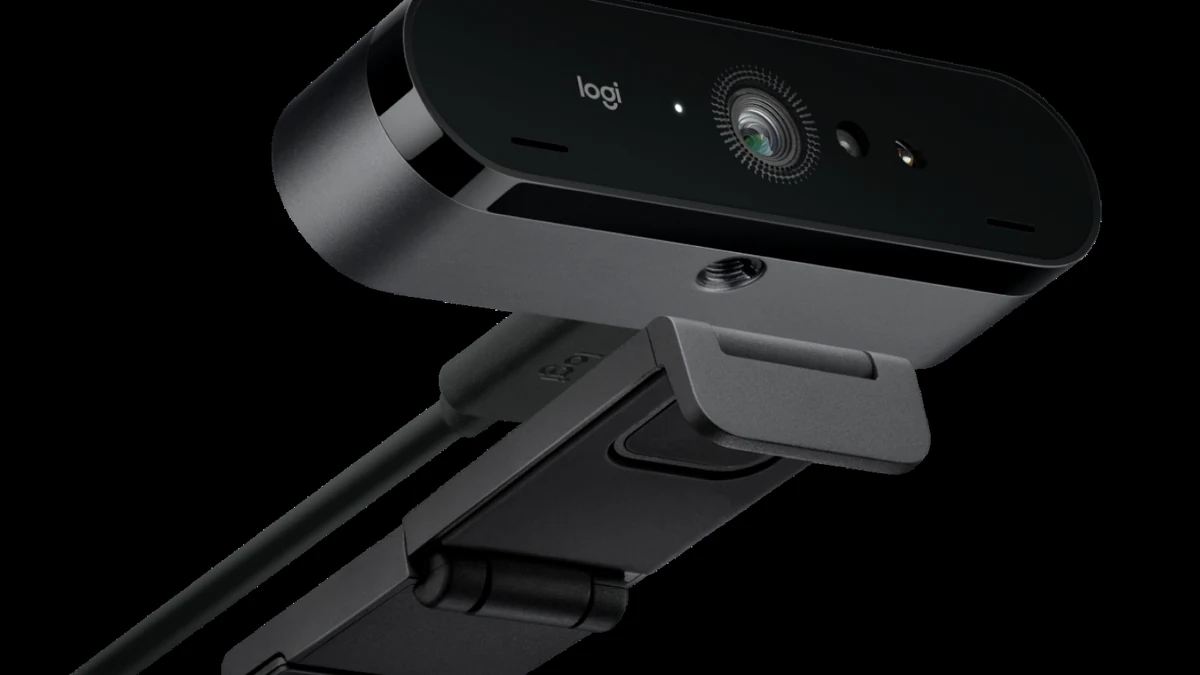
- Rosca para trípode: útil si la pones en un brazo articulado o sobre la mesa.
- Privacy shutter: tapa física para la lente. Tranquilidad cuando no estás en llamada.
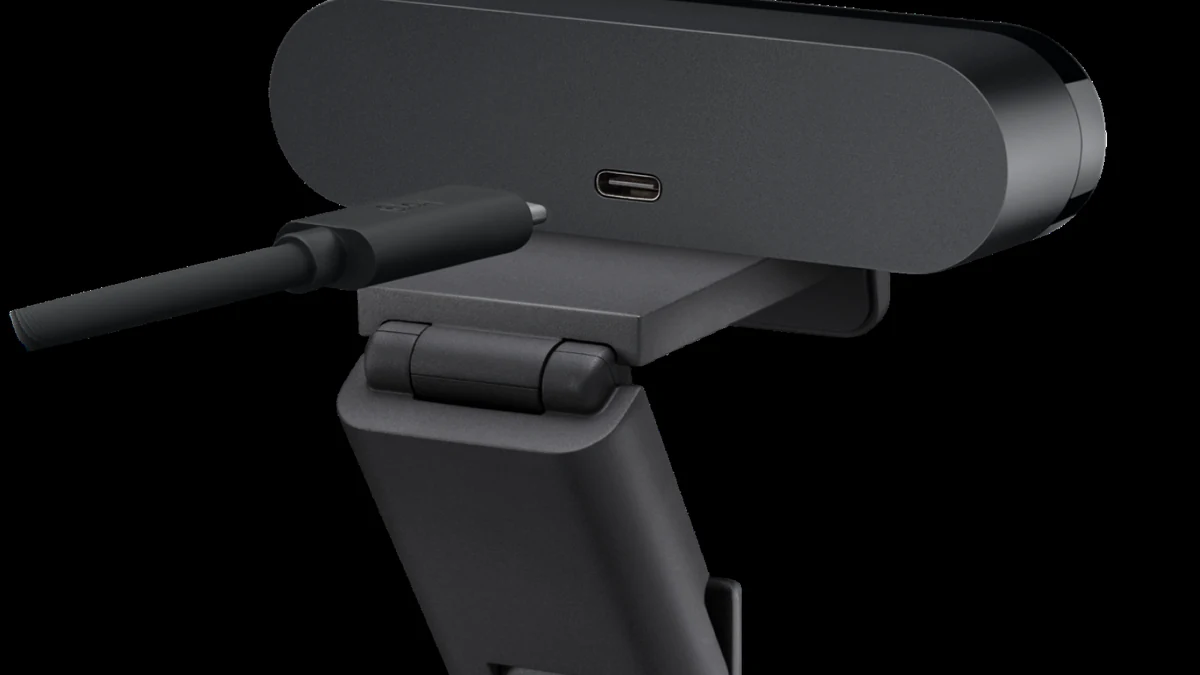
- USB-A plug-and-play y soporte USB-C: comprueba el cable. En la Brio 4K, Logitech indica cable de unos 1,5 m con USB-A y soporte para USB-C.
Con monitor externo, coloca la webcam en el borde superior a la altura de los ojos. Si aún eliges pantalla, mira nuestra guía de monitor para PC.
Paso 6. Software y certificaciones
Una webcam “lista para usar” está bien, pero el software es lo que te deja afinar FOV, exposición, encuadre automático o actualizaciones.
- Logi Tune: la app de Logitech para ajustar FOV, imagen y funciones avanzadas. Puedes revisarla en la página oficial de Logi Tune.
- Certificaciones: busca “Certified for” Microsoft Teams, Zoom y Google Meet. La Brio 4K está certificada para las tres y también Works with Chromebook.
- Extras de seguridad: en Windows, algunas cámaras de Logitech incluyen Windows Hello con sensores ópticos e IR para desbloqueo facial.
En empresa, pregunta si IT usa herramientas de flota (como Logitech Sync en modelos business): evita líos de drivers.
Paso 7. Fija presupuesto y compara
Con los seis pasos anteriores claros, define cuánto quieres gastar y compara solo dentro de ese rango. Como referencia oficial (no precios de tienda locales):
- Gama media-alta 4K: la Brio 4K lista un MSRP de 169,99 USD en la ficha de Logitech.
- Gama avanzada: la MX Brio se presentó en marzo de 2024 con MSRP de 199,99 USD en Norteamérica y 229 € en Europa, según el comunicado oficial de Logitech.
En entrada y media, mira ofertas locales, pero no te dejes llevar solo por el precio: FOV, micrófonos, shutter y software pesan más.
Tabla comparativa: qué webcam te conviene
Esta tabla resume lo recomendable por perfil. Úsala como punto de partida:
| Perfil | Resolución | FOV tip | Micrófonos | Extras | Presupuesto orientativo |
|---|---|---|---|---|---|
| Básico / estudio | 1080p | ~65–78° | Integrados decentes | Clip estable | Entrada |
| Oficina / teletrabajo | 1080p (4K opcional) | ~78° | Duales claros | Shutter + buen software | Media |
| Streaming / creadores | 4K | 65–90° ajustable | Duales o beamforming | Zoom, autofoco, Logi Tune | Alta (ej. Brio 4K MSRP 169,99 USD) |
| Reuniones de equipo | 1080p o 4K | ~90° | Que capten varias voces | Montura firme, FOV amplio | Media / alta |
Si tu perfil mezcla dos filas, quédate con la más exigente en FOV y micrófonos: son lo que más se nota en el día a día y lo más difícil de “arreglar” después.
Ejemplo real: Logitech Brio 4K
Para anclar la guía a datos oficiales, tomemos la Logitech Brio 4K Ultra HD. Estos puntos salen de la ficha del fabricante:
| Característica | Logitech Brio 4K |
|---|---|
| Resolución / fps | 4K Ultra HD a 30 fps; 1080p hasta 60 fps; 720p hasta 90 fps |
| Enfoque y zoom | Autofoco y hasta 5x zoom digital |
| Luz | RightLight 3 (corrección automática) |
| FOV | Presets 65° / 78° / 90° diagonal (Logi Tune) |
| Audio | Micrófonos duales omnidireccionales |
| Privacidad | Privacy shutter acoplable |
| Conectividad | USB-A plug-and-play; soporte USB-C; cable ~1,5 m |
| Extras | Windows Hello (óptico + IR) |
| Certificaciones | Microsoft Teams, Zoom, Google Meet; Works with Chromebook |
| MSRP | 169,99 USD (ficha Logitech) |
Es una webcam pensada para 4K, FOV flexible y apps de trabajo. Para llamadas sueltas puede sobrar; para creadores y teletrabajo intensivo, encaja muy bien.
Un peldaño por encima: en marzo de 2024 Logitech presentó la MX Brio (y la MX Brio 705 for Business). Según el comunicado oficial, es Ultra HD 4K, con sensor de píxeles un 70% más grandes que la Brio 4K, imagen mejorada con IA, y 2x mejor visibilidad facial y 2x más detalle fino en luz difícil frente a la Brio 4K. Añade Show Mode, micrófonos beamforming, privacy shutter y RightSight (autoencuadre) vía Logi Tune en el 705. MSRP: 199,99 USD NA / 229 € EU. El 705 está certificado para Teams, Meet y Zoom y se gestiona con Logitech Sync.
Errores comunes al comprar una webcam
Estos son los fallos que más vemos, y todos tienen fácil solución:
- Obsesionarse solo con el 4K. Sin buena luz y un FOV adecuado, un 1080p bien colocado se ve mejor.
- Ignorar el audio. Si el micrófono es flojo, acabarás gritando o comprando otro periférico.
- Colocar la cámara demasiado baja. Debajo del monitor te mira “desde abajo”. Súbela a la altura de los ojos.
- Olvidar el shutter. En oficina compartida o laptop de viaje, la tapa física da tranquilidad.
- No probar en tu app real. Teams, Zoom y Meet comprimen distinto. Haz una llamada de prueba antes de decidir.
Extra: el fondo importa. Un estante ordenado o un blur ligero ayudan más que un sensor que no vas a exprimir.
Preguntas frecuentes sobre cómo elegir una webcam
¿Necesito una webcam 4K para videollamadas?
En la mayoría de casos, no. El 1080p es más que suficiente para Teams, Zoom o Meet. El 4K aporta margen para recortar, hacer zoom digital o grabar contenido; si solo hablas en reunión, prioriza luz y FOV.
¿Qué FOV es mejor: 65°, 78° o 90°?
Depende de cuántas personas hay delante y de lo cerca que estés. 65° para plano cerrado solo, 78° como equilibrio de oficina y 90° si sois dos o quieres mostrar más escritorio. Si la cámara permite cambiar el FOV por software, mejor.
¿Los micrófonos de la webcam bastan?
Para teletrabajo diario, unos micrófonos duales decentes suelen bastar. Si haces streams, podcasts o estás en una habitación ruidosa, un micrófono externo (o buenos auriculares con mic) suele ganar.
¿Sirve la webcam integrada del portátil?
Para emergencias, sí. Para uso diario intenso, una webcam externa suele mejorar ángulo, luz y calidad. Además puedes colocarla a la altura de los ojos cuando usas un monitor externo.
¿Qué es Logi Tune y lo necesito?
Logi Tune es el software de Logitech para ajustar imagen, FOV y funciones avanzadas en muchas de sus cámaras. No es obligatorio para usar la webcam en plug-and-play, pero sí te da control fino si quieres afinar el encuadre.
¿Cuánto debería gastar en una webcam en 2026?
Depende del perfil: entrada para 1080p básico, media para teletrabajo con shutter y software, alta para 4K con FOV flexible. Anclas oficiales: Brio 4K MSRP 169,99 USD; MX Brio 199,99 USD / 229 €. Luego compara precio local y garantía.
¿Te ha servido la guía? Cuéntanos qué uso le vas a dar a tu webcam y en qué app pasas más tiempo, y te ayudamos a decidir.
Si quieres conocer otros artículos parecidos a Webcam: cómo elegir la mejor en 7 pasos (resolución, FOV, micrófonos y luz) puedes visitar la categoría Hardware.

También te podría interesar