
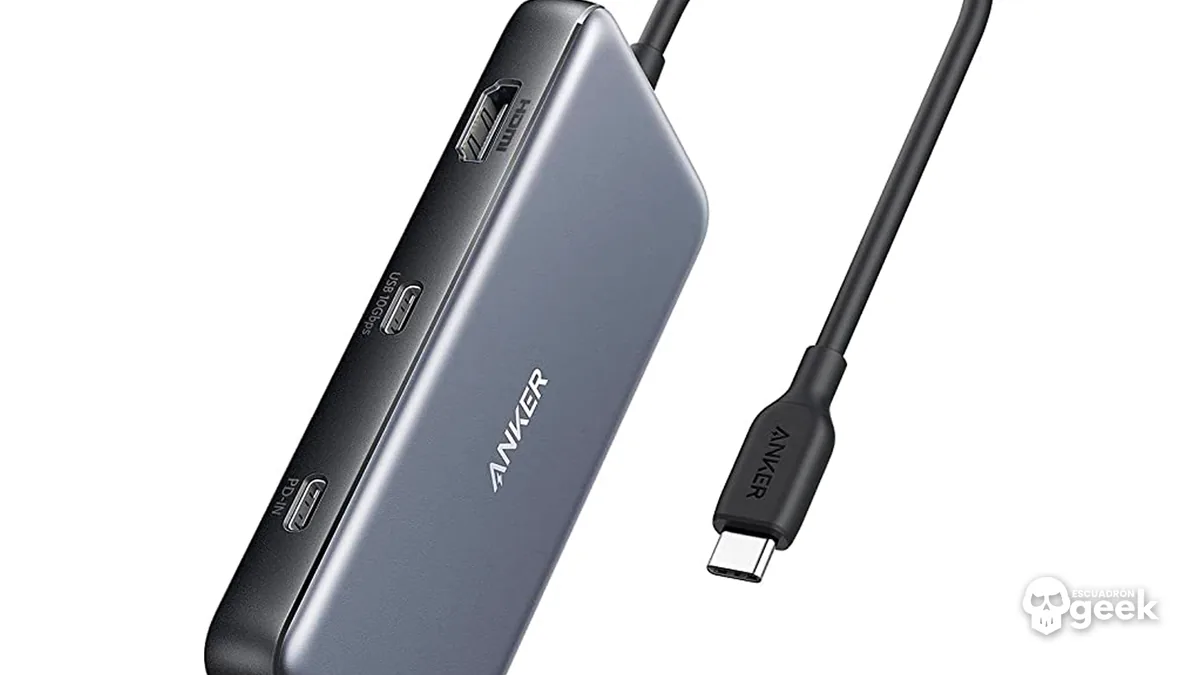

Elegir un hub USB-C parece sencillo hasta que te enfrentas a fichas llenas de puertos, vatios, HDMI 4K y velocidades de datos. No todos sirven igual para un portátil de viaje, un setup de oficina o un creador que necesita tarjeta SD y Ethernet, y el precio tampoco lo dice todo.
En esta guía te explicamos cómo elegir tu hub USB-C en 7 pasos claros: puertos que realmente usas, potencia y Power Delivery, vídeo HDMI/DisplayPort, velocidad de datos, compatibilidad con tu laptop, extras prácticos y presupuesto. Al final tienes una tabla comparativa por perfil, un ejemplo real con datos oficiales de Anker y las preguntas frecuentes.
La idea: ampliar tu USB-C sin pagar de más y sin quedarte corto en carga o monitor.
Contenido
- Qué tipo de hub USB-C necesitas
- Cómo elegir un hub USB-C en 7 pasos
- Tabla comparativa: qué hub te conviene
- Ejemplo real: Anker 555 USB-C Hub (8-in-1)
- Errores comunes al comprar
- Preguntas frecuentes
Qué tipo de hub USB-C necesitas
Antes de mirar el número de puertos, define para qué usarás el hub USB-C el 80% del tiempo. Esa respuesta pesa más que cualquier “11-in-1”.
Perfiles habituales:
- Viaje / minimal: HDMI + USB-A y PD. Prioriza tamaño y cable corto.
- Oficina / teletrabajo: monitor, Ethernet, USB y carga mientras trabajas.
- Creadores: SD/microSD, USB 10 Gbps y HDMI 4K.
- Estación fija: varios monitores o Thunderbolt/USB4; un dock puede ganar al hub compacto.
Si dudas entre dos perfiles, elige el más exigente en vídeo y potencia. Un poco de margen hoy te ahorra cambiar de hub USB-C en unos meses. Y si aún eliges portátil, conviene que encaje con tu setup; te contamos cómo en nuestra guía de laptop.
Cómo elegir un hub USB-C en 7 pasos
Sigue los pasos en orden. Cada uno descarta opciones hasta dejarte dos o tres candidatas.
Paso 1. Lista los puertos que realmente usas
Haz un inventario de lo que conectas a diario. Un hub USB-C sobra si solo usas dos de ocho puertos; se queda corto si olvidas Ethernet o SD.
- HDMI o DisplayPort: monitor, TV o proyector. Confirma si tu pantalla es HDMI o DP.
- USB-A: ratón, teclado, pendrive o receptor. Dos suelen bastar en viaje; en mesa puedes querer más.
- USB-C de datos: discos, móviles o accesorios. No lo confundas con el PD-IN de carga.
- Ethernet: útil en hotel, oficina o cuando el Wi‑Fi falla.
- SD / microSD: clave si disparas con cámara o drones.
- Audio 3,5 mm: en algunos multiport Belkin si usas cascos con jack.
Regla práctica: escribe tu lista antes de mirar ofertas. El mejor hub USB-C cubre esa lista sin inflar tamaño ni precio.
Paso 2. Mira la potencia: Power Delivery y passthrough
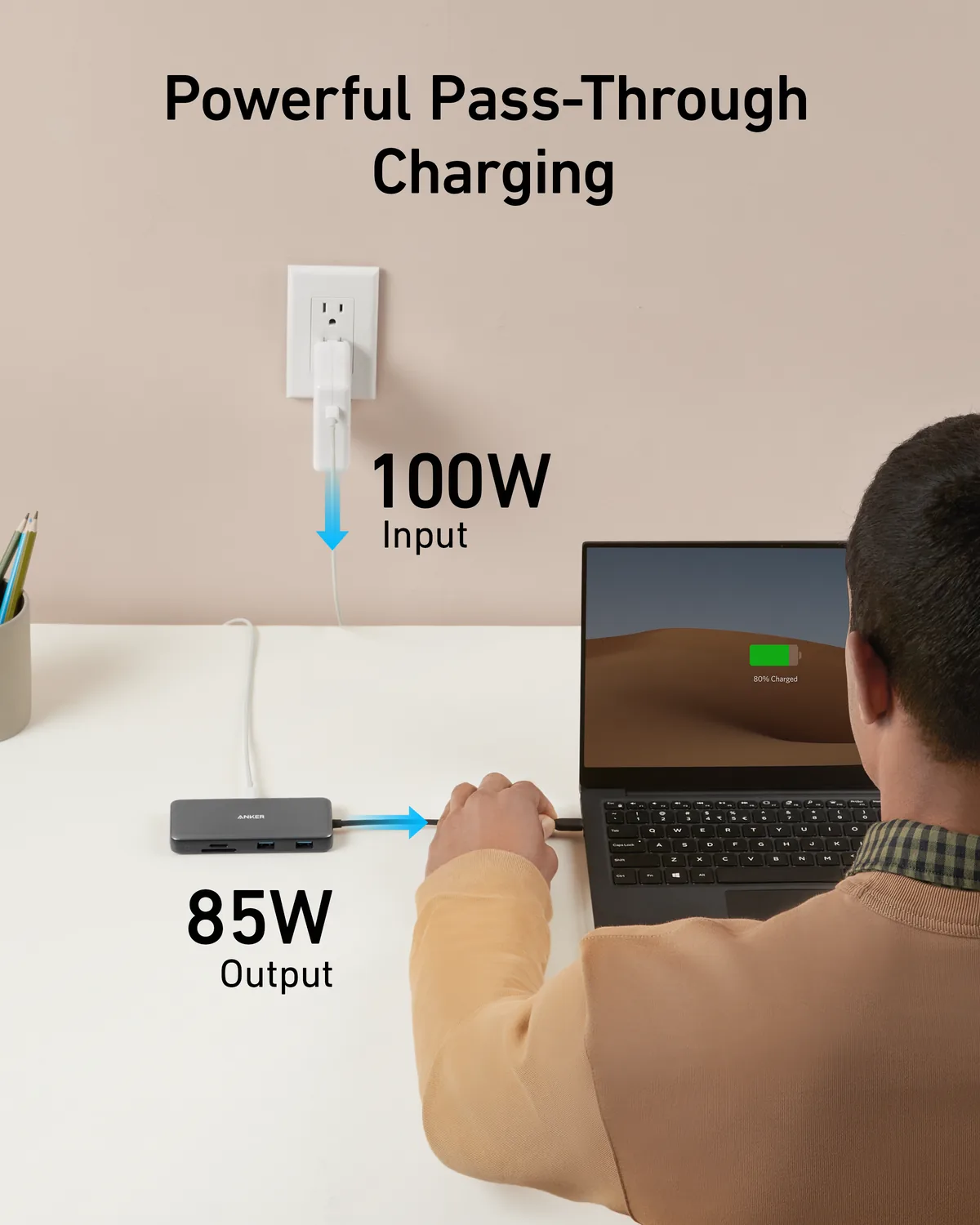
Si tu laptop solo carga por USB-C, el hub debe dejarte enchufar el cargador a la vez que usas HDMI y USB: eso es passthrough con USB Power Delivery (PD).
- PD-IN dedicado: puerto solo de carga. En el Anker 555 USB-C Hub (8-in-1), el PD-IN acepta hasta 100 W y entrega hasta 85 W al portátil (el hub consume unos 15 W).
- Cargador y cable adecuados: para llegar a esos 85 W necesitas un cargador y un cable USB-C a USB-C de 100 W PD, según la ficha de Anker.
- Necesidad real del Mac/PC: Apple indica que puedes cargar un Mac con adaptadores USB-C compatibles con USB PD; para la mejor experiencia, usa al menos el vataje recomendado de tu modelo (ver soporte de Apple sobre adaptadores de corriente).
Si el hub no tiene PD passthrough, puedes usarlo para datos y vídeo, pero tendrás que cargar el laptop por otro puerto o con MagSafe. En tablets y móviles, Anker advierte que el passthrough completo puede exigir un adaptador de mayor vataje que el original del dispositivo.
Paso 3. Comprueba el vídeo: HDMI, DP Alt Mode y 4K
El vídeo no sale de cualquier USB-C: el portátil debe soportar DisplayPort Alt Mode (o Thunderbolt/USB4) para que el hub USB-C mande imagen por HDMI o DP.
- HDMI 4K@30 Hz vs 4K@60 Hz: en el Anker 555, el HDMI llega a 4K@60 Hz si el host soporta DP 1.4; con DP 1.2 se queda en 4K@30 Hz, según la guía oficial del modelo A8383.
- Solo HDMI en el hub: Anker deja claro que la salida de vídeo va por el puerto HDMI; los USB-C del hub no hacen mirroring ni DisplayPort.
- Adaptadores Apple: en Mac, usa cables/adaptadores conformes con DP Alt Mode o Thunderbolt 3/4 (ver adaptadores USB-C de Apple).
Consejo: mira el manual del portátil y busca “DisplayPort Alt Mode”, “Thunderbolt” o “USB4”. Sin eso, el hub puede transferir archivos y cargar, pero el monitor no encenderá.
Paso 4. Revisa la velocidad de datos (5 Gbps vs 10 Gbps)
No todos los “USB 3” son iguales: se nota al copiar vídeos 4K o usar un SSD externo. Las especificaciones de conector y velocidad las publica el USB Implementers Forum (USB-IF).
- ~5 Gbps (USB 3.0 / 3.1 Gen 1 / 3.2 Gen 1): suficiente para pendrives, ratón y discos ocasionales. Es lo que anuncian muchos hubs compactos, como el Belkin USB-C 7-in-1 Multiport Hub (hasta 5 Gbps).
- ~10 Gbps (USB 3.1 Gen 2 / 3.2 Gen 2): mejor para SSD externos y transferencias grandes. El Anker 555 declara hasta 10 Gbps en su USB-C de datos y en los dos USB-A.
- Puertos solo de carga: el PD-IN no sirve para discos ni auriculares; úsalo solo con el cargador.
Si mueves mucho material de cámara o backups, prioriza 10 Gbps. Para periféricos de oficina, 5 Gbps suele sobrar.
Paso 5. Confirma compatibilidad con tu laptop o tablet
El mismo hub no se comporta igual en todos los equipos. Antes de comprar, cruza puerto del host, sistema y limitaciones del fabricante.
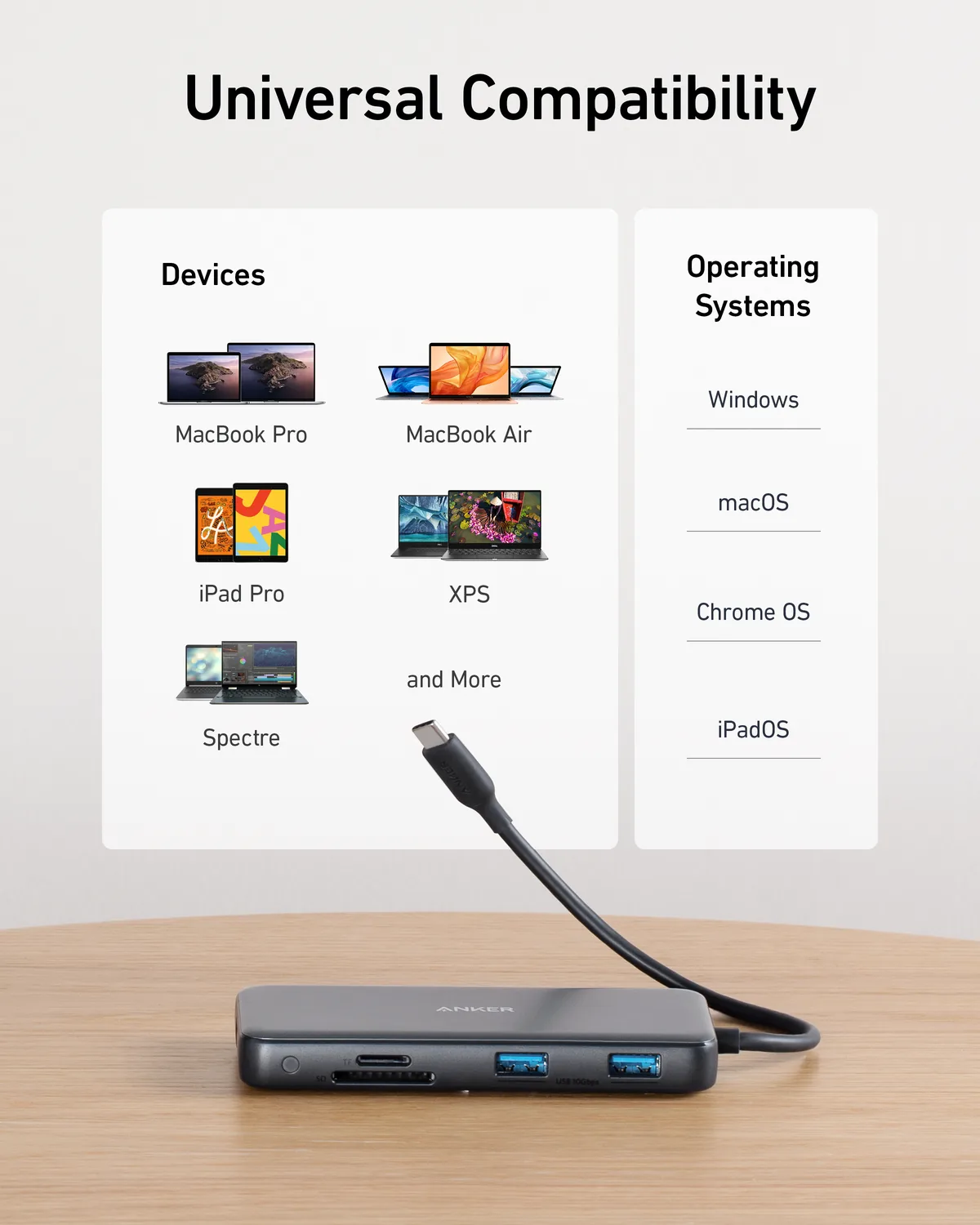
- Host con DP Alt Mode + PD: Anker indica compatibilidad con Windows y MacBook con USB-C + DP Alt Mode + Power Delivery, y con USB4 / Thunderbolt 3/4/5.
- Sistemas: la ficha del Anker 555 menciona Windows, macOS y Chrome OS (y marketing cita iPadOS en escenarios compatibles).
- Incompatibilidades: Anker lista, entre otras, Nintendo Switch y USB SuperDrive como no compatibles con el 555.
Si usas webcam, micrófono y hub a la vez, planifica el cableado; te ayudamos a elegir cámara en nuestra guía de webcam.
Paso 6. Extras: Ethernet, SD, calor y construcción
Los detalles prácticos deciden si el hub se queda en el bolsillo o en el cajón:
- Ethernet 1 Gbps: el Anker 555 incluye RJ45 a 1 Gbps.
- SD y microSD UHS-I: hasta 104 MB/s y hasta 2 TB por ranura (guía Anker).
- Tamaño y peso: ~12,1 × 5,5 × 1,53 cm y ~127 g (ficha EU).
- Calor: Anker advierte que el hub puede calentarse (~122 °F / ~50 °C) a plena carga o con PD.
- Materiales: algunos Belkin usan aluminio y plástico reciclado; miran garantía (Belkin suele citar 2 años).
Si viajas con batería externa, combina hub USB-C y power bank con cabeza: el hub no sustituye a una buena batería. Mira nuestra guía de power bank.
Paso 7. Fija presupuesto y compara
Con los seis pasos claros, fija presupuesto y compara dentro de ese rango. Referencias oficiales de ficha (no precio local):
- Hub 8-in-1 con 10 Gbps y PD 85 W: Anker 555 USB-C Hub (A8383) lista 49,99 USD en la tienda oficial de Anker US.
- Hub 7-in-1 compacto ~5 Gbps: Belkin USB-C 7-in-1 Multiport Hub también lista 49,99 USD en Belkin.com (variantes 4K@30 / 4K@60 según modelo).
En entrada y media, mira ofertas locales, pero no te dejes llevar solo por el precio: DP Alt Mode, PD real y datos pesan más que un puerto extra en el hub USB-C.
Tabla comparativa: qué hub USB-C te conviene
Esta tabla resume qué hub USB-C encaja por perfil. Úsala como punto de partida:
| Perfil | Puertos clave | Vídeo | Datos | PD passthrough | Presupuesto orientativo |
|---|---|---|---|---|---|
| Viaje / minimal | HDMI + 1–2 USB-A + PD | 1080p o 4K@30 | 5 Gbps OK | 45–65 W+ según laptop | Entrada / media |
| Oficina / teletrabajo | HDMI + Ethernet + USB | 4K@30/60 | 5–10 Gbps | 65–85 W típicos | Media (ej. Anker 555 49,99 USD) |
| Creadores / foto | SD/microSD + USB-C 10G | 4K@60 si el host lo permite | 10 Gbps | Según batería del portátil | Media / alta |
| Estación fija | Multi-monitor / TB dock | Varias pantallas | USB4 / TB | Alto vataje | Alta (dock dedicado) |
Si mezclas dos filas, quédate con la más exigente en vídeo y PD: es lo que más se nota y lo más difícil de arreglar después.
Ejemplo real: Anker 555 USB-C Hub (8-in-1)
Para anclar la guía a datos oficiales, tomemos el Anker 555 USB-C Hub (8-in-1) (A8383). Datos de la ficha y guía del fabricante:
| Característica | Anker 555 (A8383) |
|---|---|
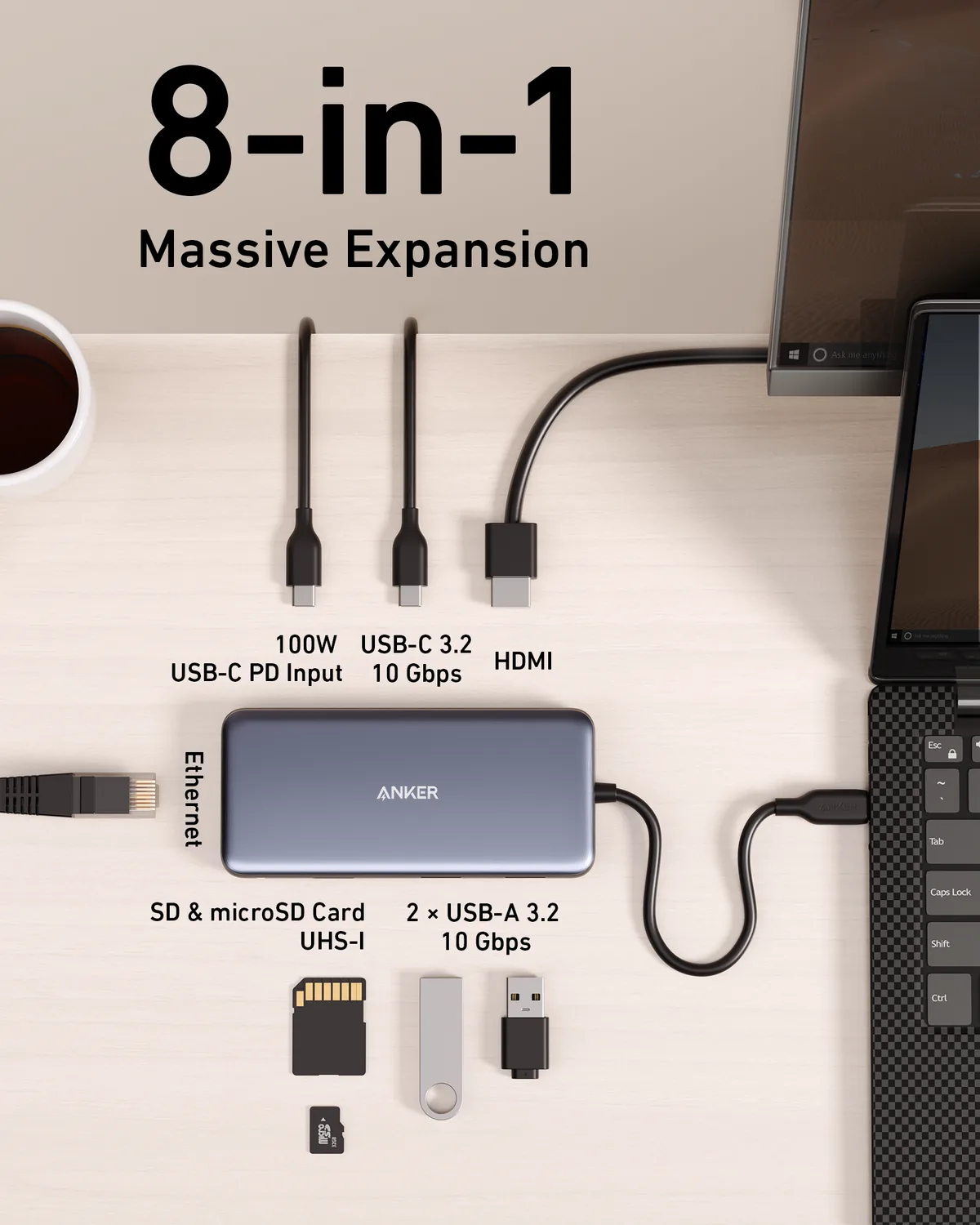
| Puertos | PD-IN, HDMI, 1× USB-C datos, 2× USB-A, Ethernet 1 Gbps, SD, microSD |
| Carga | PD-IN hasta 100 W; hasta 85 W al laptop (hub ~15 W) |
| Vídeo | HDMI 2.0 hasta 4K@60 Hz (host con DP 1.4); HDCP 2.2; HDR según ficha |
| Datos | Hasta 10 Gbps (USB-C y USB-A Gen 2) |
| SD / microSD | UHS-I; hasta 104 MB/s; hasta 2 TB (guía Anker) |
| Ethernet | 10/100/1000 Mbps |
| Tamaño / peso | ~12,1 × 5,5 × 1,53 cm; ~127 g (ficha EU) |
| Compatibilidad | Hosts con USB-C + DP Alt Mode + PD; USB4 / Thunderbolt 3/4/5 |
| Precio ficha | 49,99 USD (Anker US) |
Es un hub USB-C pensado para un solo cable al portátil, monitor 4K, red cableada y tarjetas. Con dos monitores 4K o Thunderbolt avanzado puede quedarse corto; para teletrabajo y viaje con un monitor, encaja muy bien.
Como alternativa compacta al mismo precio de ficha, el Belkin USB-C 7-in-1 Multiport Hub ofrece HDMI (hasta 4K@60 Hz según variante), PD hasta 100 W (menos el consumo del hub), USB-A, SD/microSD y jack 3,5 mm, con hasta 5 Gbps. Útil si priorizas audio analógico y tamaño de bolsillo.
Errores comunes al comprar hub USB-C
Fallos frecuentes (y cómo evitarlos):
- Asumir que todo USB-C saca vídeo. Sin DP Alt Mode (o Thunderbolt/USB4), el HDMI del hub USB-C no funcionará.
- Comprar PD “100 W” y usar un cargador de 30 W. El hub se queda con ~15 W y al laptop casi no le llega nada.
- Confundir el USB-C de datos con el PD-IN. Un disco en el puerto de carga no funciona; Anker lo deja claro.
- Obsesionarse con el número de puertos. Un 11-in-1 lento pierde frente a un 7-in-1 bien pensado.
- No probar el monitor a la resolución prometida. 4K@60 Hz exige host con DP 1.4 (Anker 555) y buen cable HDMI.
Extra: deja aire alrededor del hub a plena carga. El calor es normal; no lo tapes ni lo dejes sobre una manta.
Preguntas frecuentes sobre el hub USB-C
¿Necesito hub USB-C si mi laptop ya tiene HDMI?
Depende. Si ya tienes HDMI, Ethernet y USB-A en el chasis, quizá baste un adaptador puntual. El hub USB-C brilla cuando el portátil es fino y casi todo pasa por uno o dos USB-C.
¿Qué es DisplayPort Alt Mode?
Es una función del USB-C que envía vídeo DisplayPort por el mismo conector. Sin Alt Mode (ni Thunderbolt/USB4), un hub USB-C con HDMI no encenderá el monitor externo.
¿85 W de passthrough bastan para un MacBook Pro?
Anker indica que con 100 W de entrada (menos ~15 W) puedes cargar un MacBook Pro de 15” a buena velocidad. Modelos más exigentes pueden pedir más vataje; revisa la guía de Apple de tu Mac.
¿5 Gbps o 10 Gbps: cuál elijo?
Para teclado, ratón y pendrives, 5 Gbps basta. Si copias a un SSD o trabajas con vídeo, prioriza 10 Gbps en el hub USB-C.
¿Puedo usar el hub sin enchufar el cargador?
Sí. Anker aclara que el hub no requiere cargador de pared: el PD-IN solo hace falta para cargar el host. A plena carga de periféricos, la batería bajará más rápido.
¿Cuánto gastar en un hub USB-C en 2026?
Entrada para viaje con HDMI básico; media para oficina con Ethernet y PD 65–85 W; alta para docks multi-monitor. Anclas de ficha: Anker 555 y Belkin 7-in-1 ~49,99 USD. Compara precio local y garantía.
¿Te ha servido la guía? Cuéntanos qué puertos te faltan y si priorizas monitor, carga o SD, y te ayudamos a decidir.
Si quieres conocer otros artículos parecidos a Hub USB-C: cómo elegir el mejor en 7 pasos (puertos, potencia y vídeo) puedes visitar la categoría Hardware.

También te podría interesar